


La mayoría de las webs informan; muy pocas convierten. En esta guía vas a crear un chatbot para tu web desde cero con un constructor visual, sin escribir una línea de código, y a conectarlo con tus herramientas para que capture y cualifique visitantes por ti. Al final verás también cómo darle un paso más y convertirlo en un agente de IA.
Puntos Clave
- Puedes crear y publicar un chatbot para tu web en 5–15 minutos con un constructor visual sin código.
- Un chatbot por reglas cubre FAQs y captura de leads; un agente de IA además razona, decide y ejecuta acciones.
- La estructura del flujo importa más que la tecnología: una pregunta por mensaje y botones para lo predecible.
- Conectar el chatbot a tu CRM o a Google Sheets desde el primer día evita perder los datos que captura.
- Mide lo que mueve ingresos: leads cualificados y conversión a demo o registro, no solo conversaciones iniciadas.
¿Qué Es un Chatbot Para tu Web?
Un chatbot para tu web es un programa que conversa con tus visitantes en tiempo real, dentro de tu sitio, para responder preguntas, guiar la navegación y capturar datos sin intervención humana. A diferencia de un formulario estático, hace una pregunta cada vez, se adapta a la respuesta y convierte una visita anónima en una conversación con contexto.
En términos de negocio, es la diferencia entre una web que informa y una web que vende mientras tú no estás.
¿Por Qué Poner un Chatbot en tu Web?
Porque la mayoría de tus visitantes se va sin dejar rastro. Un formulario espera; una conversación pregunta. Un chatbot bien construido:
- Responde al instante, 24/7, sin hacer esperar a nadie.
- Cualifica al visitante con las preguntas correctas antes de pasarlo a ventas.
- Envía el lead a tu CRM con contexto: presupuesto, urgencia, tamaño de empresa.
- Descarga a tu equipo del trabajo repetitivo.
¿Chatbot por Reglas o Agente de IA?
Un chatbot por reglas sigue un flujo predefinido (si esto, entonces esto): ideal para FAQs, captura de leads y procesos guiados, predecible y fácil de controlar. Un agente de IA va más allá: entiende lenguaje natural, razona, decide y ejecuta acciones — consulta tu base de conocimiento, actualiza tu CRM o reserva una reunión. En la práctica, la mayoría de los equipos combina ambos: reglas para los pasos críticos e IA para las preguntas abiertas.
La comparación completa, con casos de uso y limitaciones de cada enfoque, está en ¿Landbot es un chatbot o un agente de IA? y, si quieres la base técnica de cómo funciona un agente, en AI Agent Foundations.
Cómo Crear un Chatbot Para tu Web, Paso a Paso
No necesitas código ni un desarrollador. Con un constructor visual como Landbot, el proceso es este:
1. Configura tu Cuenta de Chatbot (Rápido y Gratis) y Empieza a Construir
Lo primero que necesitas es crear una cuenta en Landbot. El registro es gratuito y no requiere información de tarjeta de crédito.
Mira este video para entender cómo funciona el constructor de chatbots:
Para este tutorial, elegimos crear un chatbot para un sitio web, aunque el constructor es el mismo independientemente de la opción que selecciones.
Una vez que elijas el canal, accederás a la biblioteca de plantillas de chatbots de Landbot, que está llena de modelos predefinidos para casos de uso específicos. Pero, para hacer este tutorial un poco más desafiante, comenzaremos desde cero.
2. Optimiza el Mensaje de Bienvenida
El primer mensaje que debes personalizar es el mensaje de bienvenida. Este bloque es bastante flexible y te permite incorporar mensajes de texto, imágenes, gifs, videos, archivos y botones.
En este ejercicio, crearemos un chatbot de suscripción para una revista ficticia de juegos online llamada “GameWorld.”
Por lo tanto, decidí personalizar mi bloque de bienvenida de esta forma:

- Introducción del bot: Mi chatbot se presenta y permite al usuario iniciar la conversación haciendo clic en el botón “Hi”.
- Simplicidad inicial: Mantenerlo simple con una única opción facilita el inicio de la interacción.
3. Añade tu Primera Secuencia
Para añadir una nueva secuencia al mensaje de bienvenida, simplemente arrastra la flecha verde desde una respuesta determinada.
NOTA: Cada secuencia de opción de botón termina con un botón púrpura llamado "DEFAULT". Este botón solo es visible para ti en el constructor. Si el flujo sigue igual independientemente de la opción elegida, puedes arrastrar la flecha desde el botón por defecto para crear la siguiente secuencia.
En nuestro mensaje de bienvenida, solo hay un botón (“Hi”), así que da igual si arrastras la flecha desde ahí o desde “DEFAULT”. Al hacerlo, aparecerá un menú con bloques de preguntas e integraciones.
Selecciona el bloque “Mensaje simple” y escribe el contenido de tu mensaje para editarlo. ¡Y así tienes tu primera secuencia!
4. Realiza una Pregunta (Nombre)
La clave para saber cómo hacer un chatbot interactivo básico es la personalización en tiempo real. Por ejemplo, podrías empezar pidiendo el nombre del usuario.
Como habrás notado, el constructor de chatbots de Landbot ofrece varios tipos de preguntas prediseñadas para facilitar la configuración del bot. (Por ejemplo, la pregunta URL solo aceptará respuestas con formato de URL correcto, y la pregunta de número telefónico solo permitirá dígitos).
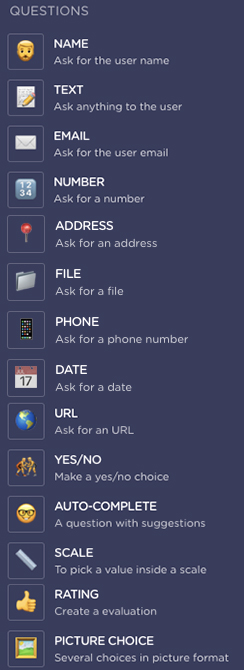
Para añadir un bloque de nombre, arrastra una flecha desde el último bloque y selecciona “NAME”.
El bloque de nombre mostrará su ventana de configuración en el lado izquierdo, donde puedes personalizar la pregunta predeterminada “¿Cómo te llamas?” para adaptarla al tono de tu marca.
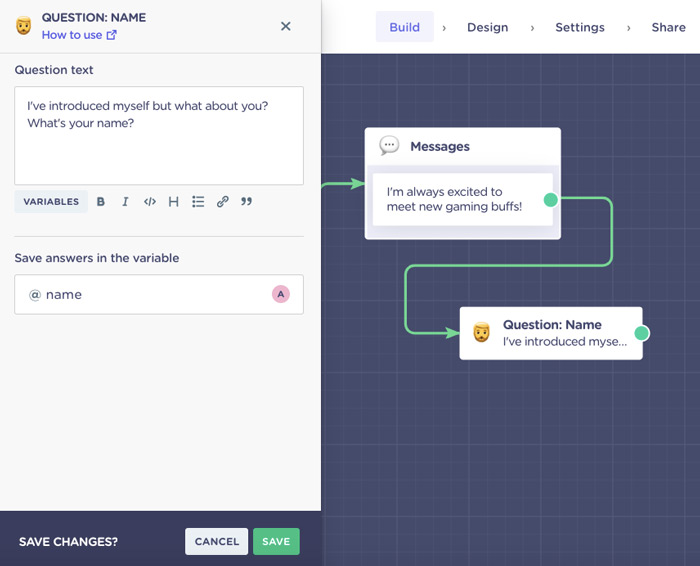
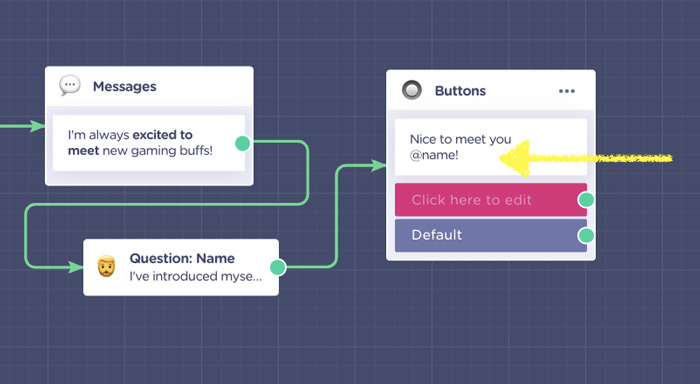
Ventaja del bloque de nombre: Este bloque incluye automáticamente la variable predeterminada @name, lo que ahorra tiempo en la configuración. Las variables en formato “@” + “nombre de variable” permiten categorizar y almacenar datos recopilados por el bot, que puedes usar para personalizar el flujo o exportar a una base de datos.
Gracias a esta variable, podrás personalizar la interacción en el siguiente paso:
5. Haz Preguntas (Opciones de Botones)
El siguiente paso es configurar una verdadera opción con botones. Si no lo has hecho aún, arrastra una flecha desde el bloque de nombre y selecciona “BUTTONS”.
El bloque de botones funciona igual que el de bienvenida o mensaje, pero con la ventaja de dividir el flujo en diferentes caminos según la respuesta del usuario.
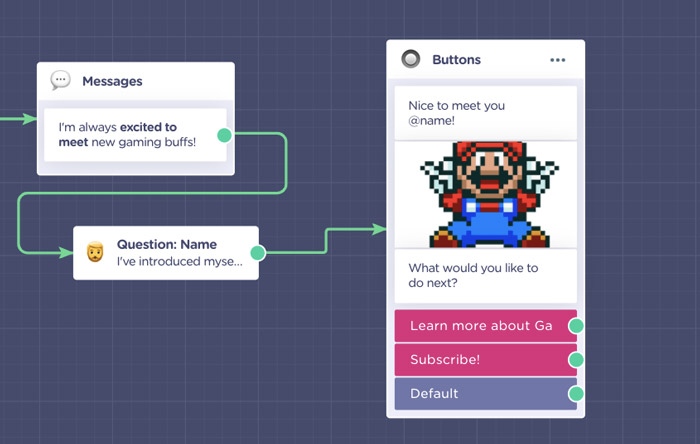
En nuestro caso, crearemos dos opciones:
- Conocer más sobre GameWorld.
- Suscribirse.
Si el usuario aún no está listo para suscribirse, puede obtener más información sobre la revista. Para dividir el flujo, arrastra una flecha desde la opción “Conocer más sobre GameWorld” y diseña el flujo que seguirá.
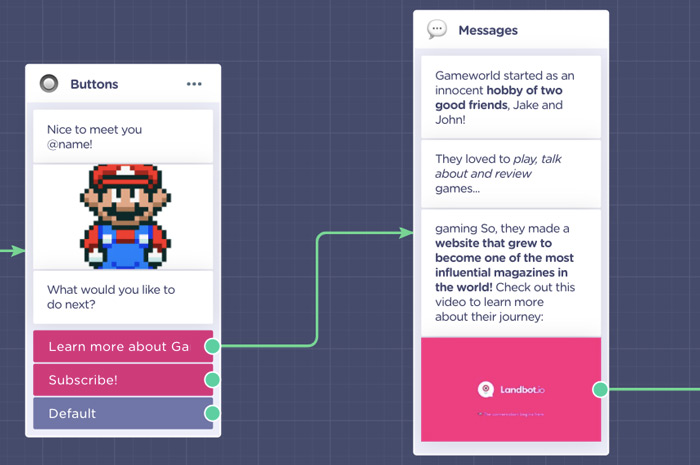
Por ejemplo, podrías añadir un bloque de mensaje con un video corto para presentar la revista de una manera divertida. Sin embargo, el objetivo principal sigue siendo generar suscripciones, por lo que, después de esta introducción, el bot volverá a preguntar:
“¿Te gustaría suscribirte ahora o prefieres explorar la revista?”
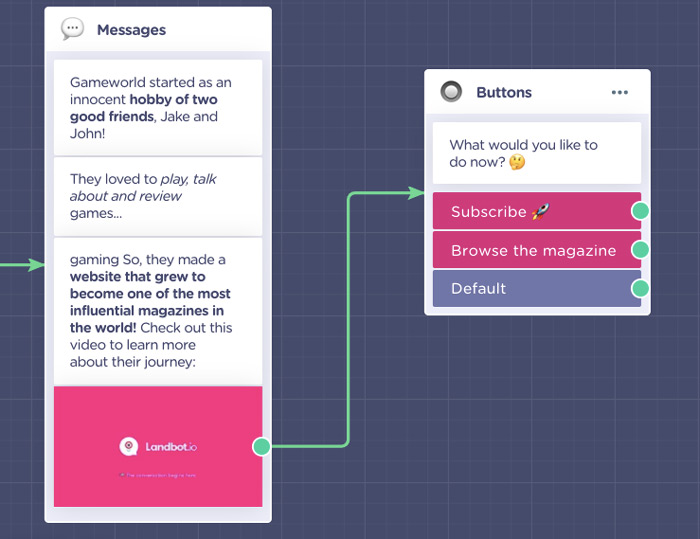
Si el usuario elige explorar, añade un bloque especial de “DESPEDIDA”:
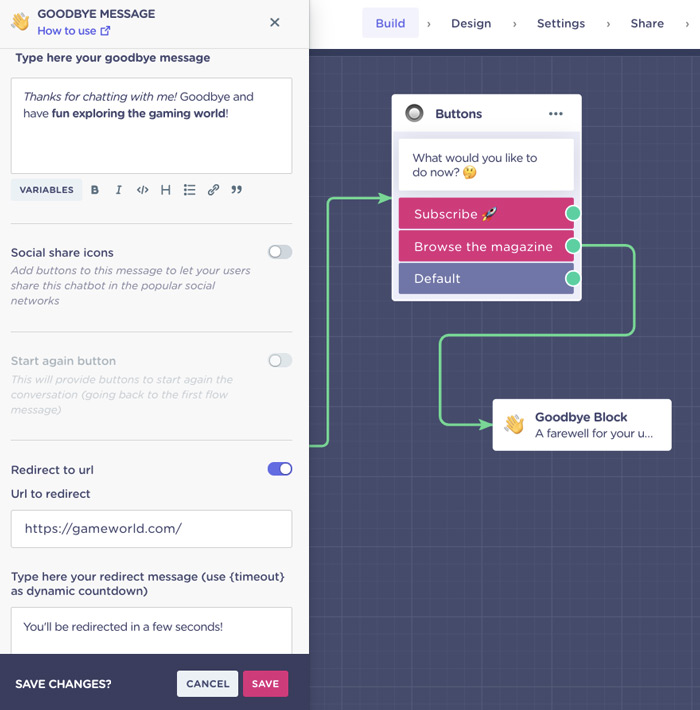
El bloque de despedida incluye ventajas como:
- Botones para compartir en redes sociales.
- Opción de reiniciar la conversación.
- Redirección automática a una URL con mensaje personalizado.
Si el usuario hace clic en “Suscribirse,” continuará al flujo de suscripción donde podrá proporcionar más datos de contacto y convertirse en un lead. ¡Vamos a construirlo!
6. Realiza una Pregunta (Email)
El dato más importante para una suscripción es, sin duda, el correo electrónico.
Para obtenerlo:
- Desde la opción "Subscribe" en el primer bloque de botones, dibuja una flecha y selecciona el bloque "EMAIL".
- Este bloque verifica automáticamente que el formato sea correcto (por ejemplo, xxx@xxxx.xx) y almacena la información en la variable predefinida @email.
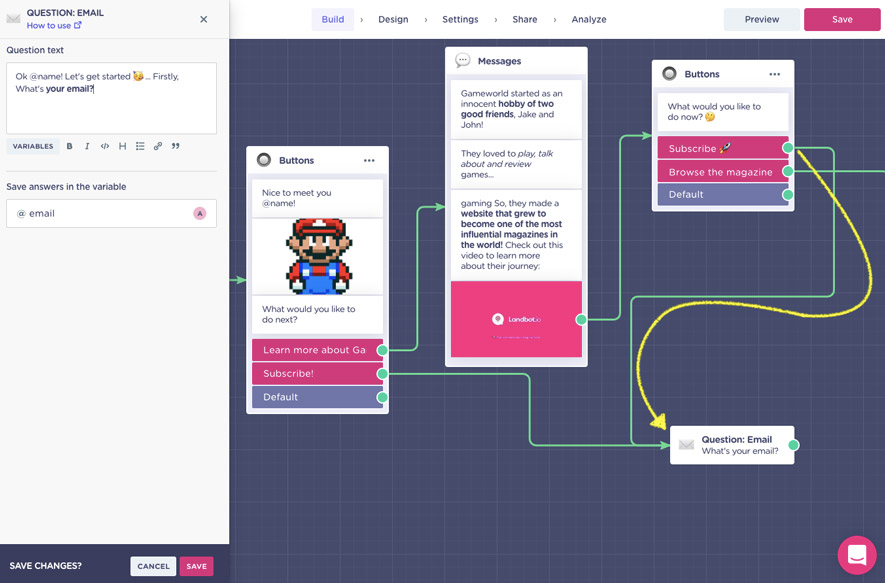
Conecta este bloque tanto desde el flujo de "Subscribe" inicial como desde el flujo "Learn more" (para usuarios que decidan suscribirse después de obtener más información).
7. Exporta Datos a Google Spreadsheets
Con los datos clave capturados, es hora de integrarlos en tu sistema. Por ejemplo, puedes exportar la información a una hoja de Google Sheets.
1. Prepara tu hoja de cálculo: Crea un documento en Google Drive con columnas para los datos que deseas almacenar (como correo, nombre, etc.).
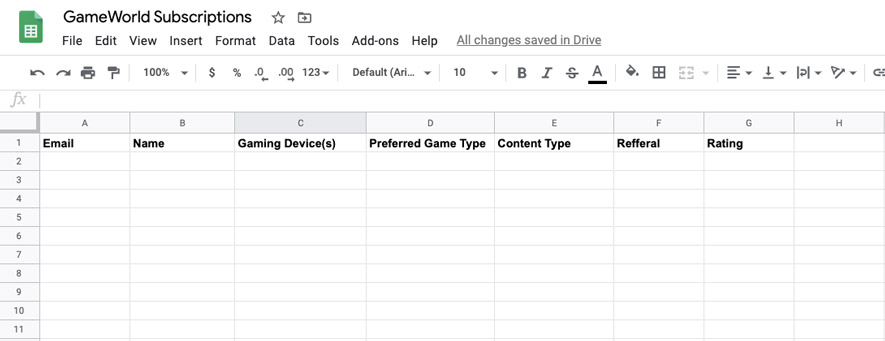
2. Conecta Landbot con Google Sheets:
- Desde el bloque de correo electrónico, dibuja una flecha y selecciona "GOOGLE SPREADSHEETS".
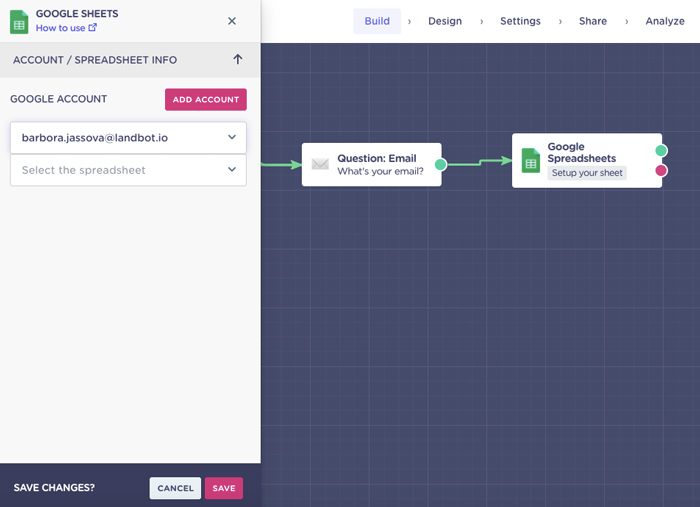
- Haz clic en "ADD ACCOUNT" para conectar tu cuenta de Google con Landbot.
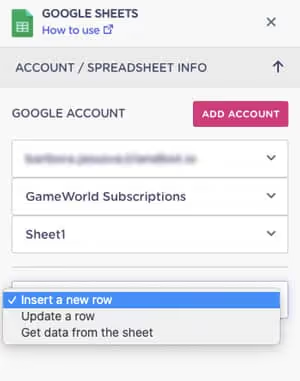
- Selecciona el documento, la hoja y la acción “Insert a new row”.
- Asigna las columnas a las variables del bot y guarda la configuración.
Tip: También puedes integrar con otros CRMs, como HubSpot, si prefieres centralizar toda la información en un sistema diferente.
8. Realiza una Pregunta (Botones con Imágenes)
Para mantener el interés del usuario, puedes usar botones con imágenes:
1. Desde el editor del bloque de botones, haz clic en los tres puntos en la esquina superior derecha.
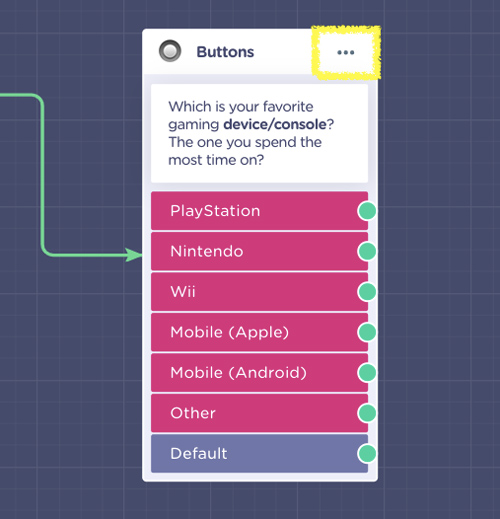
2. En el editor lateral, añade imágenes a cada opción.
3. Configura una variable para almacenar la respuesta.
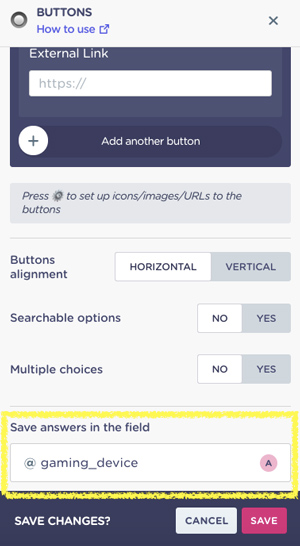
Esto puede resultar visualmente atractivo y dinámico para los usuarios.
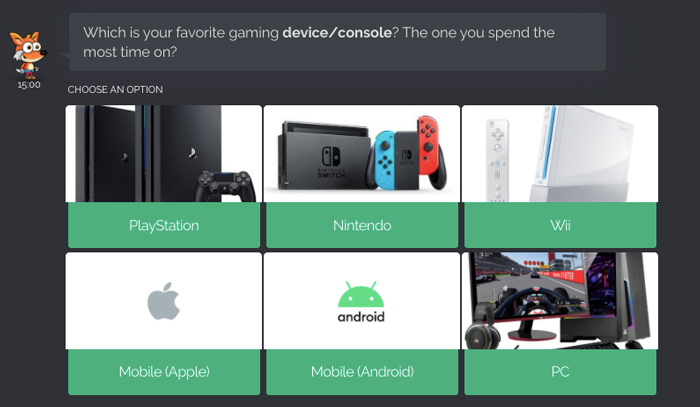
No es divertido construir un chatbot?
9. Haz una Pregunta (Selección de Imágenes o Carrusel)
Otro gran tipo de pregunta dentro del constructor de chatbots de Landbot es el bloque de selección de imágenes, que permite ofrecer opciones visuales en forma de carrusel en lugar de botones.
Dibuja una flecha desde el botón "Default" del último bloque y selecciona "PICTURE CHOICE" en el menú.
Para configurarlo, necesitas definir los siguientes tres campos principales:
- La pregunta
- Las respuestas (Imágenes)
- La variable para guardar la respuesta
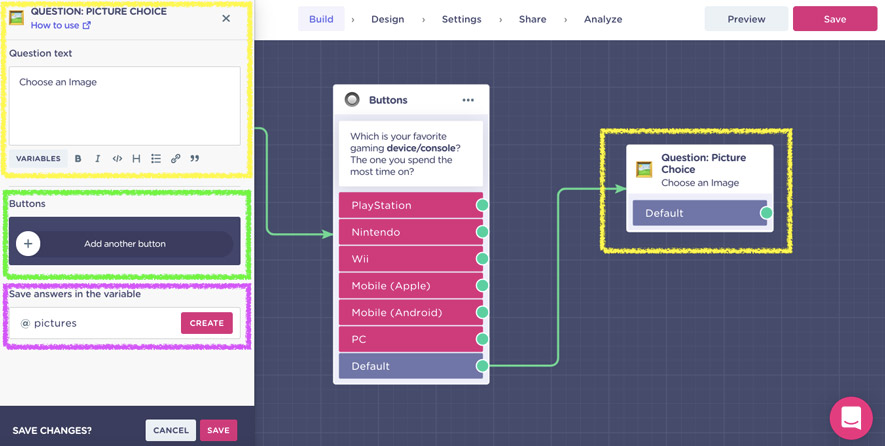
Decidimos usar este tipo de pregunta para conocer qué tipo de juegos prefiere jugar el usuario.
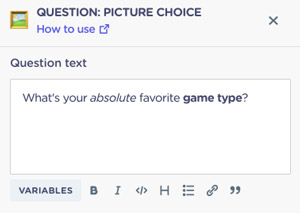
Dado que hay varios tipos principales de juegos, el carrusel parecía una opción mucho mejor, ya que los botones normales ocuparían toda la pantalla. Al configurar el bloque de selección de imágenes, procede de la misma manera que con los botones con imágenes: define la descripción y sube una imagen correspondiente.
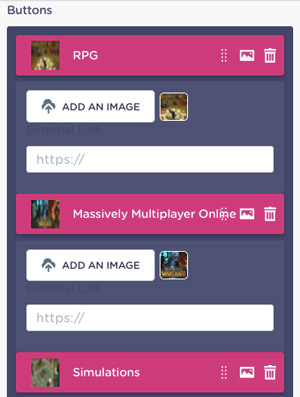
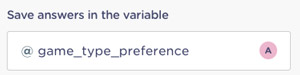
Por último, pero no menos importante, no olvides actualizar la variable para guardar los mensajes o respuestas del usuario de una forma que sea fácil de identificar:
Así es como tu esfuerzo se reflejará en el 'front-end':
¿Quién hubiera pensado que aprender a crear un chatbot personalizado con un carrusel sería tan simple?
10. Haz una Pregunta (Selección Múltiple)
Nuestra aventura con las variaciones de preguntas aún no ha terminado… El bloque de botones oculta otra función clave: la selección múltiple, ideal para cuando una sola opción no es suficiente.
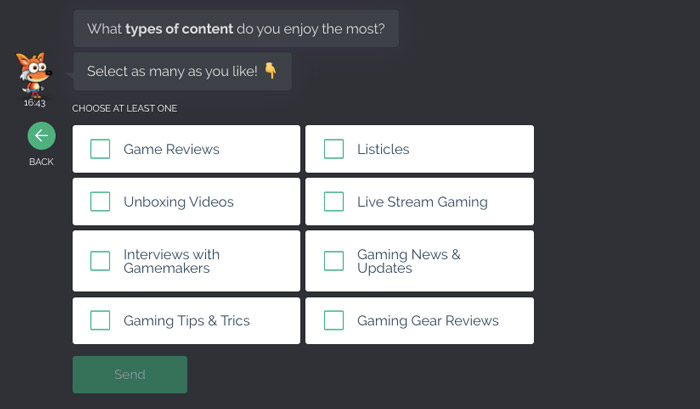
Por ejemplo, en nuestro bot de suscripción a una revista, queríamos saber qué tipo de contenido disfrutaba más el nuevo suscriptor sin limitarlo a una sola respuesta.
Para configurar una pregunta de selección múltiple:
- Crea otro bloque de botones con respuestas.
- Haz clic en los tres puntos en la esquina superior derecha.
- Desplázate hacia abajo en el editor y activa "Multiple Choice".
- Recuerda configurar la variable de respuesta.
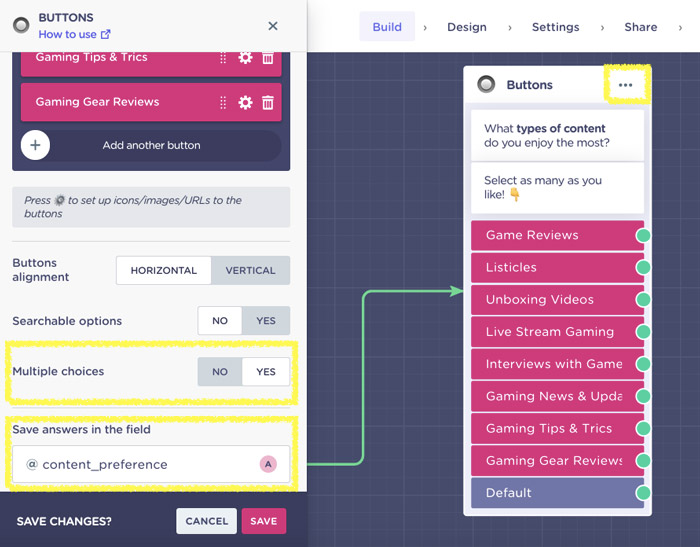
Y eso es todo. Tu bot ahora será capaz de ofrecer a los usuarios una opción múltiple:
11. Haz una Pregunta (Respuesta Abierta)
A veces los botones no pueden cubrirlo todo y necesitas dar espacio a tu usuario para expresar su opinión libremente.
Para ofrecer este espacio sin restricciones, puedes usar el bloque de pregunta "TEXT", que simplemente ofrece un campo vacío para que el usuario lo rellene.
Por ejemplo, una de nuestras últimas preguntas en la suscripción fue: "¿Dónde nos encontraste?" Queríamos asegurarnos de capturar todas las respuestas. Por lo tanto, creamos un botón con la opción "Otro" y lo conectamos a un bloque de pregunta abierta para determinar a qué se refería ese "otro".
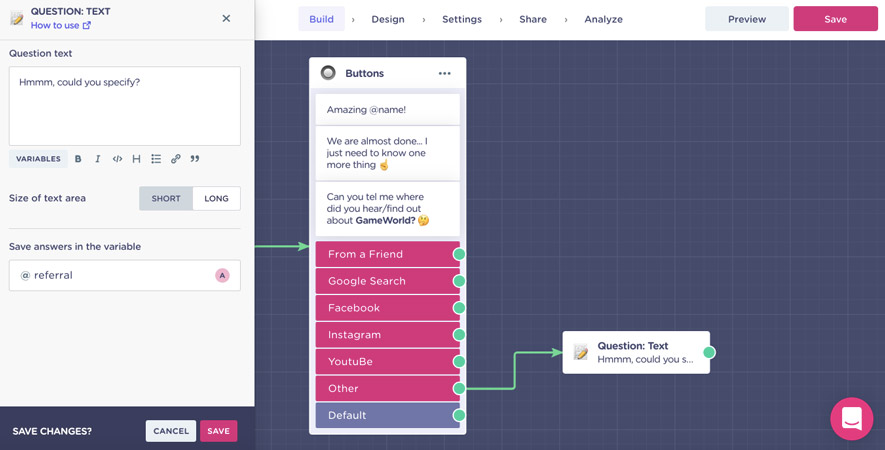
Lo único que necesitas especificar aquí es la pregunta y, por supuesto, la variable, que debería ser la misma que la variable de la pregunta principal para que la nueva respuesta de entrada libre sobrescriba "otro".
12. Permite al Usuario Calificar la Experiencia
¿Quieres saber cómo va tu proyecto de chatbot?
Para eso, el constructor de chatbots de Landbot ofrece los bloques "RATING" y "SCALE", los dos ingredientes clave para un bot de encuestas increíble.
Dibuja una flecha desde la última pregunta de botones, así como desde la subpregunta, y selecciona el bloque "RATING" en el menú.
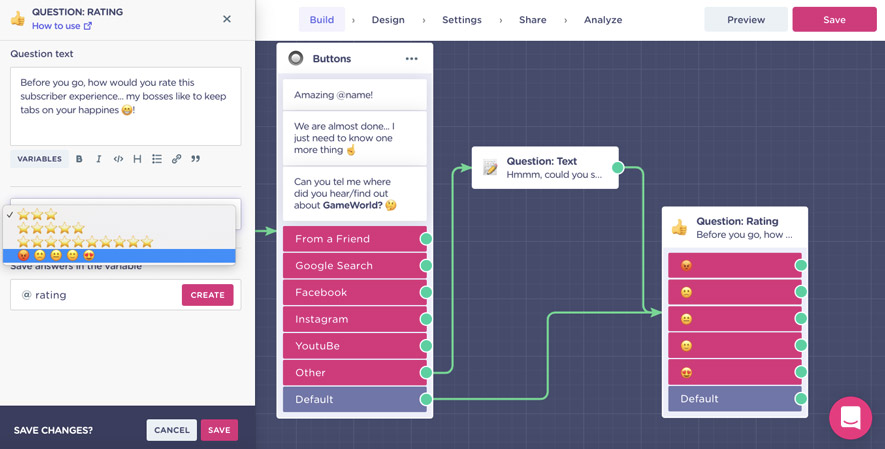
La configuración es, una vez más, bastante simple:
- Escribe tus preguntas de calificación.
- Selecciona el formato de calificación (estrellas, emojis, números, etc.).
- Crea la variable para guardar la respuesta.
13. Exportar el Resto de los Datos Recopilados Hoja de Cálculo de Google
¿Recuerdas cómo enviamos el nombre y el correo electrónico del usuario a nuestro Google Drive? Ahora es el momento de actualizar el resto de la información.
Arrastra una flecha verde desde el botón "Default" del último bloque y utiliza nuevamente el bloque de integración de Google Sheets.
Aquí, la configuración es prácticamente la misma, excepto que debes configurar la acción como “Update a Row” (Actualizar una fila), ya que queremos que el bot actualice una fila previamente creada.
Al seleccionar esta opción, el constructor te pedirá elegir una “columna de referencia” para encontrar la fila que necesita actualizarse. Dado que un nombre no es muy fiable como referencia, configuramos nuestra columna de referencia como “Email” y la asociamos con la variable del correo electrónico.
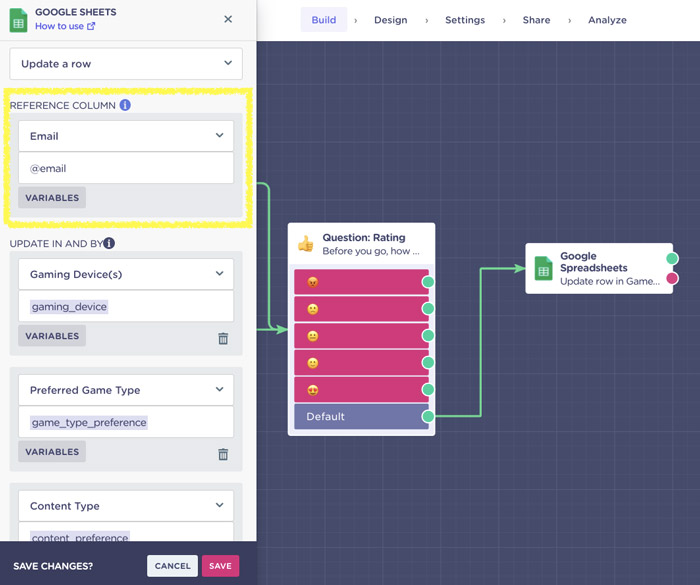
Después de la columna de referencia, especifica los campos que deseas actualizar seleccionando la columna y la variable que corresponde a esa columna, como antes.
Esto significa que el bot revisará la hoja, comprobará la columna “Email”, encontrará una coincidencia para el usuario y completará el resto de la información.
14. Crear Listas de Correo Segmentadas en MailChimp
Mientras construyes el bot, asegúrate de que haga todo lo posible para facilitarte la vida.
Por ejemplo, si estás recopilando correos electrónicos, configura el chatbot para exportar esos correos y otros datos de usuario directamente a MailChimp (o cualquier otro servicio de mailing usando Zapier).
En nuestro caso, queríamos que el bot de suscripción de GameWorld no solo exportara los datos a MailChimp, sino que también los enviara al grupo correcto dentro de la lista de correo para simplificar el proceso de segmentación.
Entonces, antes de integrar MailChimp en el bot, configuramos algunos bloques de lógica condicional. Estos bloques permiten establecer mecanismos de lógica conversacional al estilo de “SI ESTO ENTONCES AQUELLO”.
En el constructor de chatbots de Landbot, las condiciones que puedes usar son:
- Equals to (Igual a)
- Does not equal to (Distinto de)
- Contains (Contiene)
- Greater than (Mayor que)
- Less than (Menor que)
- Is set (Está definido)
Dado que queríamos que el bot segmentara a los suscriptores según su dispositivo de juego, configuramos la condición de esta manera:
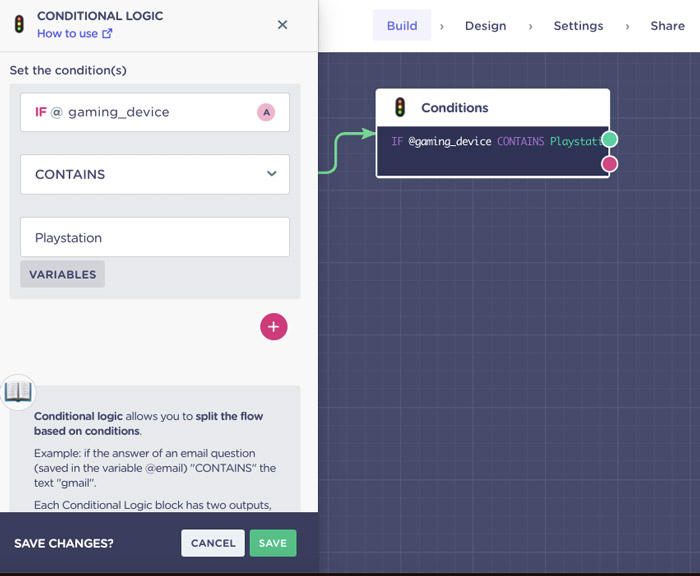
Repetimos esta configuración para cada uno de los posibles dispositivos.
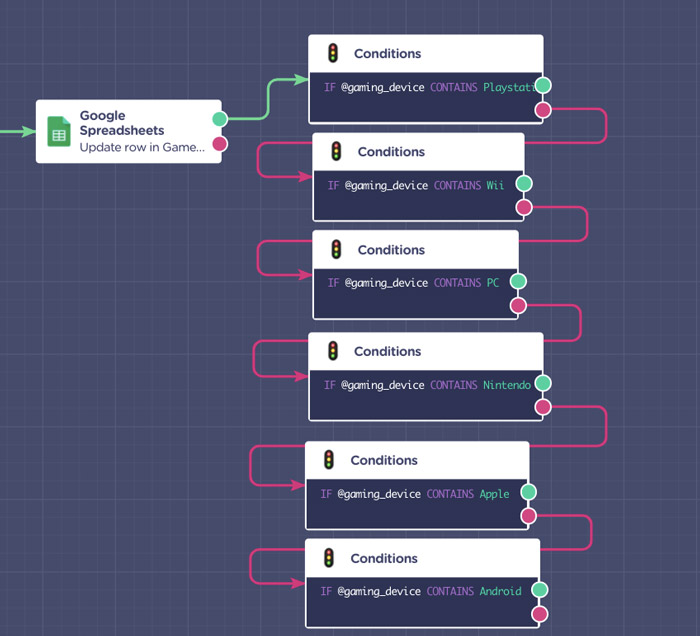
Si el bot encuentra que la condición es correcta, canalizará la información a MailChimp a través de la salida verde. Si no, continuará revisando la siguiente condición mediante la salida rosa. Ahora, ¡la integración con MailChimp!
Arrastra una flecha desde la primera condición y selecciona "MAILCHIMP" en el menú. Conecta tu cuenta con Landbot.
Configura lo siguiente según los códigos de color en la imagen:
- Amarillo: Correo electrónico asociado a la cuenta
- Verde: Lista de correo donde deseas añadir el correo
- Rosa: Grupo dentro de esa lista de correo (si aplica; en nuestro caso, el grupo “Device”)
- Azul oscuro: @variable donde estás guardando el correo electrónico del usuario
- Azul claro: Otros valores que quieras subir (por ejemplo, nombre, cumpleaños, etc.)
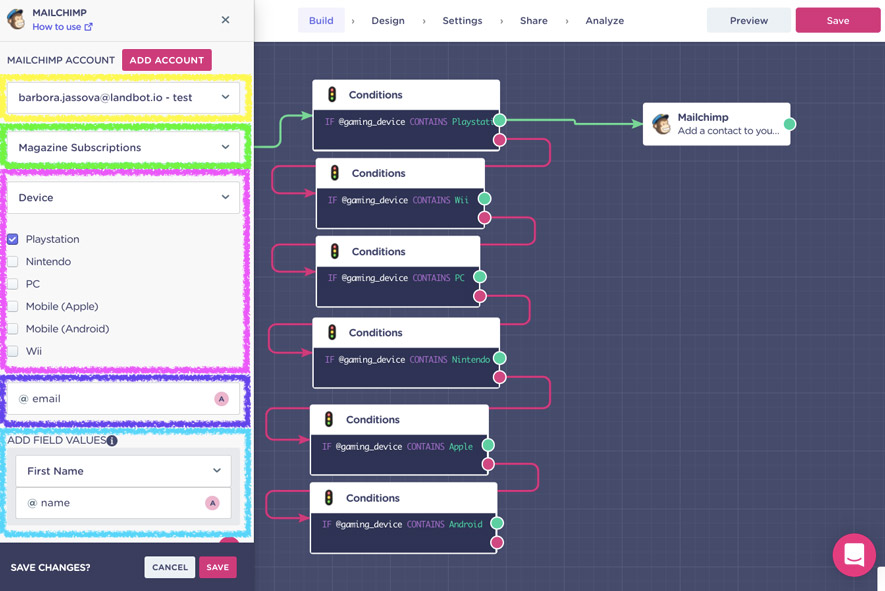
De esta forma, puedes segmentar fácilmente los correos electrónicos de suscripción al grupo correcto al instante. Repite la configuración para cada grupo ¡y listo!
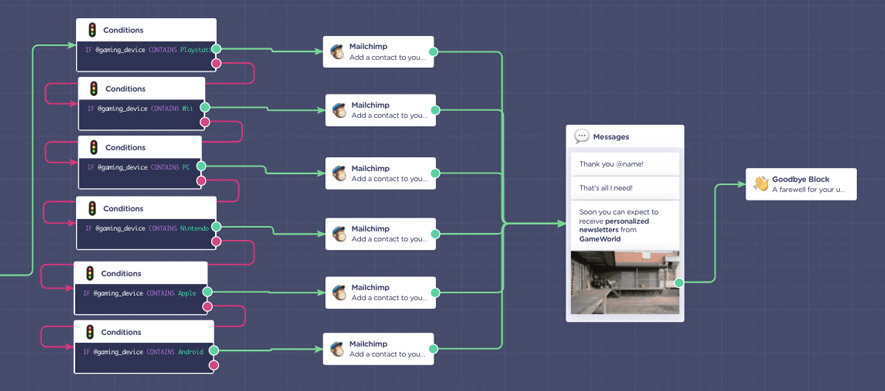
NOTA: Este asistente conversacional solo utiliza las integraciones de Google Spreadsheets y MailChimp. Sin embargo, el constructor de Landbot ofrece una amplia variedad de integraciones similares fáciles de configurar para potenciar tus bots, como Slack y notificaciones por correo electrónico, Stripe, Calendly, Airtable, Zoom, Salesforce y Zapier, que se conecta con cientos de otras aplicaciones.
15. ¿Cómo Probar tu Chatbot?
A medida que creas tu chatbot paso a paso, deberías revisar continuamente la experiencia del usuario y la calidad de las conexiones usando la función de vista previa.
Para hacerlo, haz clic en el botón "PREVIEW" en la esquina superior derecha de la interfaz de usuario.
Desde aquí, puedes interactuar directamente con el nuevo bot que acabas de crear como si fueras un cliente real en tu sitio web. Solo sigue los diferentes caminos de respuesta y consultas para comprobar tu progreso en el proceso de construcción e identificar posibles errores.
¡Incluso puedes probar el bot en una vista móvil!
Una vez que lo hayas probado tú mismo, te recomendamos compartirlo con al menos tres personas diferentes tras publicarlo para asegurarte de que todo funciona como debería.
16. Personaliza tu Chatbot para una Mejor Experiencia
De acuerdo, ya hemos construido el chatbot.
¿Qué sigue?
El próximo paso para perfeccionar tu asistente conversacional es darle una APARIENCIA consistente para mejorar la experiencia del cliente.
Ya que te esforzaste tanto en crear un bot desde cero, ¡es mejor que coincida con la marca y esquema de colores de tu sitio web!
El constructor de Landbot te ofrece muchas opciones para dejar que la personalidad de tu marca brille.
Para acceder a los elementos de diseño, haz clic en “Design” en el menú superior.
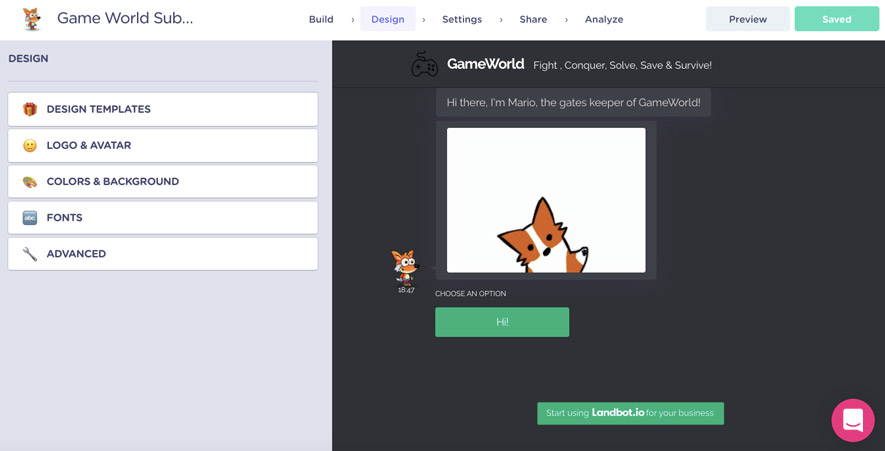
Esto abrirá un nuevo mundo de opciones. En el lado izquierdo verás una amplia lista de funciones de personalización:
- Plantillas de diseño: Te permiten elegir un tema entre atractivas plantillas ya creadas por Landbot. Son útiles si necesitas lanzar el bot rápidamente.
- Colores y fondo: Te dan control absoluto sobre el esquema de colores de tu bot.
- Logo y avatar: Modifica el logo y el texto que aparece en el encabezado del chat, así como el avatar del bot.
- Fuentes: Personaliza la fuente del bot, lo cual es ideal si una fuente específica forma parte de tu marca.
- Avanzado: Si tienes conocimientos de CSS o cuentas con un programador, este espacio te permite realizar cambios más significativos; el único límite es tu creatividad.
En solo unos clics, puedes seleccionar un tema que te guste, ajustar el mensaje y la marca en el encabezado, así como el avatar.
NOTA: Asegúrate de hacer clic en “APPLY” para guardar los cambios en cada sección de diseño. Una vez que estés satisfecho, recuerda presionar “SAVE” en la esquina superior derecha para actualizar el bot.
17. ¿Cómo Agregar un Chatbot a tu Sitio Web? (¡O Crear una Landing Page con un Bot!)
Ahora que nuestro Landbot ha pasado por el necesario “retoque de marca”, ¡es hora de mostrarlo al mundo y empezar a captar suscriptores y leads!
Perdón por repetirme, pero (una vez más) el creador de chatbots de Landbot hace este proceso súper fácil.
Vuelve a la app de Landbot. Haz clic en “COMPARTIR” en la barra de navegación superior.
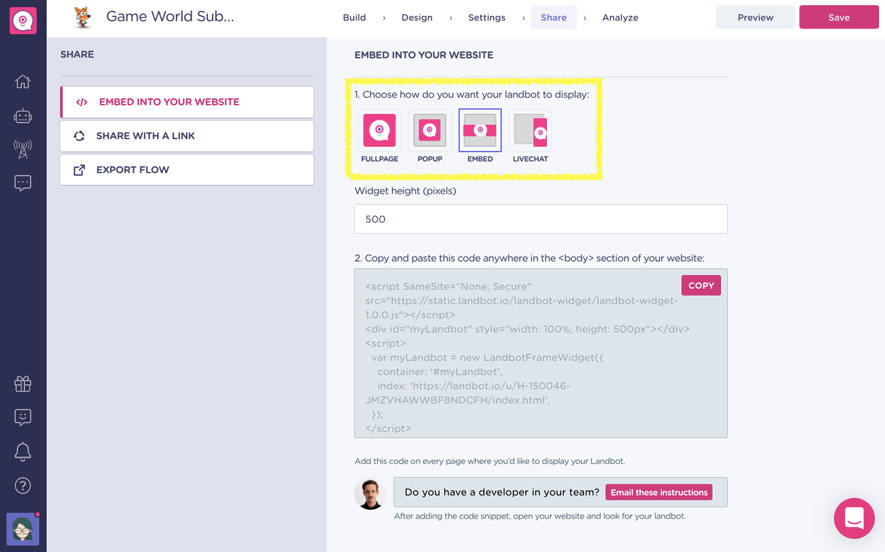
Aquí encontrarás cuatro opciones de incrustación diferentes:
- Página completa: El bot ocupará toda la pantalla para interactuar con el usuario.
- Popup: El bot aparecerá como un popup al entrar en tu sitio (o tras unos segundos).
- Incrustar: Muestra el bot como una función incrustada en una sección de tu sitio web.
- Chat en vivo: El bot se mostrará como un mensaje de chat en vivo en la esquina de la pantalla del usuario.
Al hacer clic en cualquiera de los íconos, aparecerán instrucciones ligeramente diferentes y fáciles de seguir.
Si estás listo para colocar tu nuevo Landbot en tu sitio web, tienes dos opciones:
- Copia y pega el código en la sección <body> de cada página donde quieras que el bot funcione.
- Envía las instrucciones de incrustación a tu desarrollador por correo electrónico.
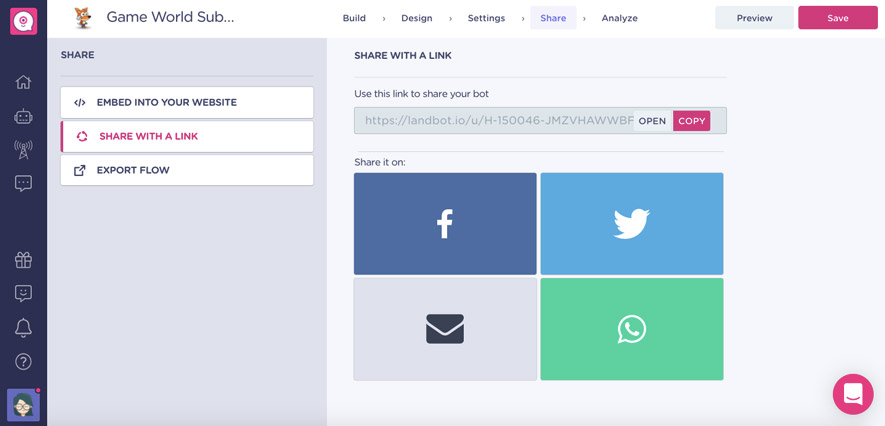
Por otro lado, si solo quieres crear una landing page temporal y no te importa mucho la URL, selecciona la opción “Compartir con un enlace” en el menú lateral izquierdo. Aquí encontrarás una URL generada automáticamente para tu chatbot Landbot que puedes enlazar en tu sitio web, en un correo o compartir en redes sociales.
NOTA: ¿Tienes un sitio web en WordPress? Entonces asegúrate de consultar nuestro tutorial específico para instalar tu chatbot personalizado en WordPress.
Cómo Convertir tu Chatbot en un Agente de IA
Es lo que mucha gente busca como «chatbot con IA»: aquí es donde un chatbot pasa de responder a convertir. Para darle inteligencia de agente:
- Conecta tu base de conocimiento (tu web, tus docs, tus FAQs). El agente responde desde ahí — no inventa.
- Define qué debe conseguir: cualificar, reservar una reunión o resolver una duda.
- Reparte el trabajo: la IA gestiona las preguntas abiertas; las reglas aseguran los pasos críticos (captura de datos, traspaso).
- Configura el traspaso a un humano cuando la conversación lo pida.
El resultado: un agente de IA que entiende lo que pide el visitante, responde con precisión y cualifica sin que tú muevas un dedo.
Cómo Llevar tu Chatbot a WhatsApp
El mismo flujo que construyes para tu web puede vivir en WhatsApp, donde tus clientes ya están y donde las tasas de respuesta son más altas. La conversación empieza en tu web y sigue en el bolsillo del cliente. Todo lo específico del canal — configuración de la API de WhatsApp Business, cumplimiento y tácticas de conversación — está en nuestra guía de automatización de WhatsApp para empresas.
Buenas Prácticas Para tu Chatbot
- Una pregunta por mensaje: no abrumes al visitante.
- Lidera con el valor para él, no con tu formulario.
- Usa botones para lo predecible; deja la IA para lo abierto.
- Cualifica pronto; pide el email cuando ya diste algo a cambio.
- Ten siempre una salida clara a un humano.
Cómo Medir el Rendimiento de tu Chatbot
Mira lo que mueve ingresos, no métricas de vanidad:
- Tasa de inicio de conversación — ¿la gente engancha?
- Tasa de completación del flujo.
- Leads cualificados generados.
- Conversión a demo, registro o venta.
- Sesiones que llegan desde LLMs (ChatGPT, Perplexity) y cuánto convierten.
Preguntas Frecuentes
¿Cómo creo un chatbot para mi web?
Elige un constructor visual sin código como Landbot, diseña el flujo con bloques de mensaje, pregunta y botón, conéctalo a tus herramientas e inserta un snippet en tu sitio. Puedes tener uno funcionando en menos de 15 minutos.
¿Puedo crear un chatbot sin saber programar?
Sí. Un constructor visual de arrastrar y soltar te permite crear y publicar un chatbot completo sin escribir una línea de código ni depender de un desarrollador.
¿Cómo creo un chatbot con IA?
Parte de un chatbot y conéctale una base de conocimiento (web, docs, FAQs) para convertirlo en un agente de IA. La IA responde preguntas abiertas en lenguaje natural desde tu contenido, mientras las reglas aseguran los pasos críticos como la captura de datos.
¿Cuál es el mejor chatbot para una web?
Depende de tu objetivo. Si buscas conversión, el mejor es el que cualifica visitantes y los envía a tu CRM con contexto — no solo el que responde FAQs. Prioriza integraciones, capacidades de agente de IA y facilidad de construcción sin código.
¿Cuánto cuesta crear un chatbot?
Puedes empezar gratis y construir tu primer chatbot sin tarjeta de crédito. Los planes de pago añaden más integraciones, funciones avanzadas y volumen a medida que creces.
.avif)
.avif)


.avif)