


A maioria dos sites informa; poucos convertem. Neste guia você vai criar um chatbot para o seu site do zero com um construtor visual, sem escrever uma linha de código, e conectá-lo às suas ferramentas para capturar e qualificar visitantes por você. No final, verá também como dar um passo além e transformá-lo em um agente de IA.
Pontos-chave
- Você pode criar e publicar um chatbot para o seu site em 5–15 minutos com um construtor visual sem código.
- Um chatbot por regras cobre FAQs e captura de leads; um agente de IA além disso raciocina, decide e executa ações.
- A estrutura do fluxo importa mais que a tecnologia: uma pergunta por mensagem e botões para o previsível.
- Conectar o chatbot ao seu CRM ou ao Google Sheets desde o primeiro dia evita perder os dados capturados.
- Meça o que move receita: leads qualificados e conversão em demo ou cadastro, não só conversas iniciadas.
O Que é um Chatbot Para o seu Site?
Um chatbot para o seu site é um programa que conversa com seus visitantes em tempo real, dentro do seu site, para responder perguntas, guiar a navegação e capturar dados sem intervenção humana. Ao contrário de um formulário estático, ele faz uma pergunta de cada vez, se adapta à resposta e transforma uma visita anônima em uma conversa com contexto.
Em termos de negócio, é a diferença entre um site que informa e um site que vende enquanto você não está.
Por Que Colocar um Chatbot no seu Site?
Porque a maioria dos seus visitantes vai embora sem deixar rastro. Um formulário espera; uma conversa pergunta. Um chatbot bem construído:
- Responde na hora, 24/7, sem deixar ninguém esperando.
- Qualifica o visitante com as perguntas certas antes de passá-lo para vendas.
- Envia o lead ao seu CRM com contexto: orçamento, urgência, tamanho da empresa.
- Tira do seu time o trabalho repetitivo.
Chatbot por Regras ou Agente de IA?
Um chatbot por regras segue um fluxo predefinido (se isso, então aquilo): ideal para FAQs, captura de leads e processos guiados, previsível e fácil de controlar. Um agente de IA vai além: entende linguagem natural, raciocina, decide e executa ações — consulta sua base de conhecimento, atualiza seu CRM ou reserva uma reunião. Na prática, a maioria dos times combina os dois: regras para os passos críticos e IA para as perguntas abertas.
A base técnica de como um agente funciona está em AI Agent Foundations.
Como Criar um Chatbot Para o seu Site, Passo a Passo
Você não precisa de código nem de um desenvolvedor. Com um construtor visual como o Landbot, o processo é este:
1. Configure sua Conta na Landbot (Rápido & Gratuito) e Comece
Antes de mais nada, você precisa criar uma conta na Landbot. O cadastro é gratuito e não exige informações de cartão de crédito.
Assista a este vídeo para ter uma ideia de como funciona o construtor de chatbots:
Para os propósitos deste tutorial, escolhi criar um chatbot para site, embora o construtor seja o mesmo, independentemente da opção que você escolher.
Após selecionar o canal, você será direcionado para a biblioteca de templates de chatbot da Landbot, que está cheia de templates pré-construídos e específicos para diferentes casos de uso... Mas, para tornar este tutorial pelo menos um pouquinho mais desafiador, vamos criar um chatbot do zero.
2. Otimize a Mensagem de Boas-Vindas
A primeira mensagem a ser personalizada é a mensagem de boas-vindas, que é um bloco bastante flexível. Ele permite incorporar mensagens de texto, mensagens de mídia como imagens, gifs, vídeos ou arquivos, e botões.
Neste exercício de construção de bot, criaremos um bot de assinaturas para uma revista fictícia de jogos online chamada “GameWorld.”
Por isso, decidi personalizar meu bloco de boas-vindas da seguinte forma:
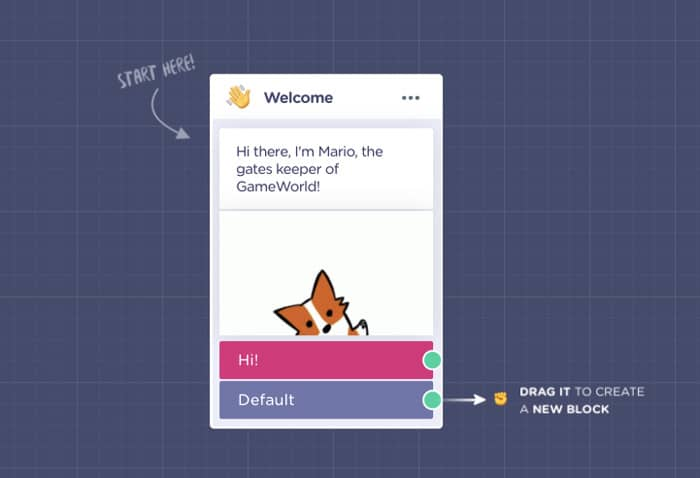
Meu bot se apresenta, e o usuário pode iniciar a conversa com o chatbot clicando no botão “Hi” (Oi). Como esta é uma sequência de boas-vindas, manter a simplicidade com uma única resposta ajuda a iniciar o engajamento.
3. Adicione sua primeira sequência
Para adicionar uma nova sequência à sua mensagem de boas-vindas, basta arrastar a seta verde a partir de uma determinada resposta.
NOTA: Toda sequência de opções de botão termina com um botão roxo chamado “DEFAULT” (Padrão). Este botão é visível apenas para você no construtor de chatbots. Quando há vários botões para escolher, mas o fluxo permanece o mesmo independentemente da escolha, basta arrastar uma seta da opção “DEFAULT” para criar a próxima sequência (em vez de arrastar de cada resposta individualmente).
Como nossa mensagem de boas-vindas tem apenas uma opção de botão (então, na verdade, não é exatamente uma escolha), não importa se você arrasta uma seta do botão “Oi” ou do botão padrão. Depois de arrastar uma seta, você verá um menu de perguntas e blocos de integração.
Escolha “Simple Message” (Mensagem Simples) como o tipo do novo bloco e, para editá-lo, basta digitar sua mensagem. E pronto, você criou sua primeira sequência!
4. Faça uma Pergunta (Nome)
O segredo para saber como criar qualquer chatbot interativo básico é a personalização em tempo real. Seria um desperdício não aproveitar isso desde o início, por exemplo, perguntando o nome do usuário.
Como você deve ter notado, o construtor de chatbots da Landbot oferece uma ampla variedade de tipos de perguntas. Isso torna a configuração do bot mais rápida, pois elas já vêm pré-formatadas para os dados que devem coletar. (Por exemplo, a pergunta de URL só aceitará uma resposta no formato correto de URL, e a pergunta de número de telefone só aceitará dígitos).

Então, para adicionar o bloco Nome ao fluxo do bot, arraste uma seta do último bloco e escolha “Name” (Nome).
Ao visualizar o bloco de Nome, a janela de configurações laterais aparecerá à esquerda:
Aqui, você pode personalizar o texto padrão da pergunta “What’s your name?” (Qual é o seu nome?) com algo que se adeque mais ao tom do seu bot ou marca.
A vantagem de usar o bloco de nome é que ele já vem com a variável pré-configurada @name, para que você não perca tempo configurando uma por conta própria.
NOTA: No construtor de chatbots da Landbot, variáveis no formato “@” + “nome da variável” servem para categorizar e armazenar os dados coletados pelo bot. Você pode usar esses dados para personalizar o fluxo da conversa ou exportá-los para um banco de dados externo. Você pode usar variáveis padrão ou criar suas próprias.
Graças ao armazenamento do nome do usuário na variável, você pode personalizar a interação já no próximo passo:
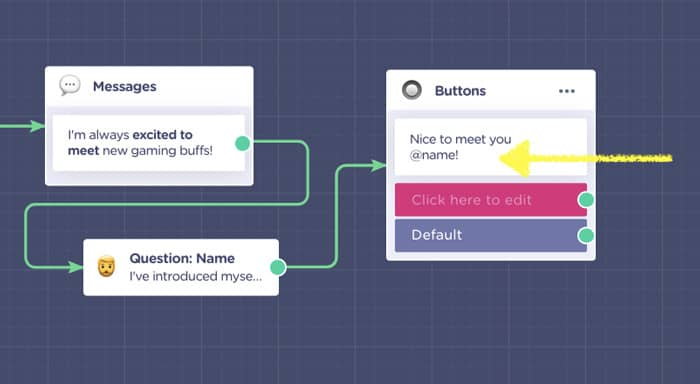
5. Faça Perguntas (Escolha de Botões)
Como você deve ter notado na imagem acima, nosso próximo passo será configurar a primeira escolha verdadeira de botão. Então, se ainda não o fez, arraste uma seta do bloco de nome e escolha “Buttons” (Botões).
O bloco de botões funciona da mesma forma que o bloco de boas-vindas/mensagem.
Você pode dividir o texto do bot em vários balões ou adicionar mídia visual antes de apresentar as respostas do usuário na forma de uma escolha de botão.
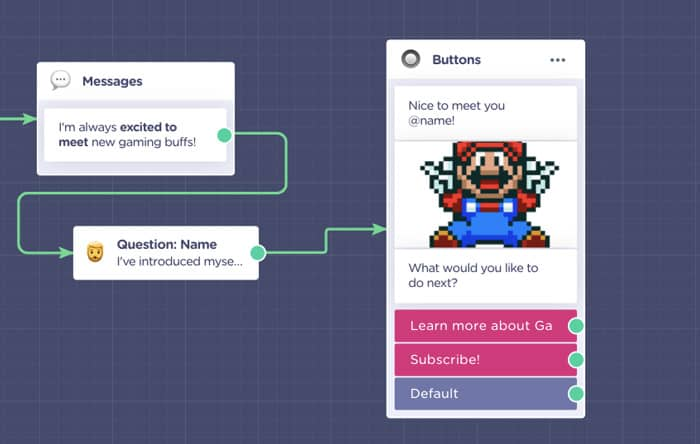
Não resistimos em adicionar mais um GIF por aqui!
O ponto principal é que, desta vez, os botões levarão nosso prospect a diferentes caminhos:
- Saiba mais sobre GameWorld
- Assinar
Se o usuário ainda não estiver pronto para assinar, ele pode aprender mais sobre a plataforma e resolver quaisquer dúvidas que possa ter. Para dividir o fluxo com base na resposta do usuário, arraste uma seta da escolha do botão “Learn More About GameWorld” (Saiba mais sobre GameWorld) e projete o fluxo que seguirá:
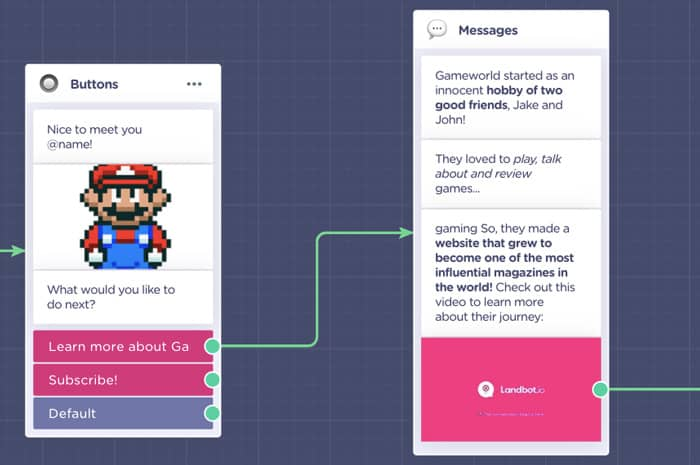
Configuramos outro bloco de mensagem, desta vez incluindo um vídeo curto, que consideramos uma maneira mais divertida de aprender sobre a revista e conhecer os fundadores!
Ainda assim, nosso principal objetivo é a assinatura (geração de leads), então, após essa breve introdução, queríamos que o bot perguntasse novamente:
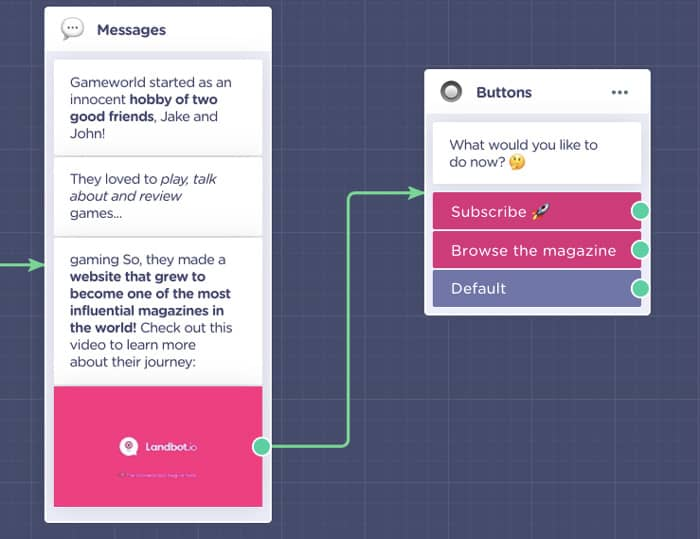
Desta vez, as opções oferecem a assinatura ou a possibilidade de apenas continuar navegando pela revista, dando ao usuário uma saída (e evitando qualquer tipo de frustração).
Se o usuário escolher ir para a revista, você pode simplesmente adicionar um bloco especial de “Goodbye” (Adeus) disponível no construtor de chatbots da Landbot:
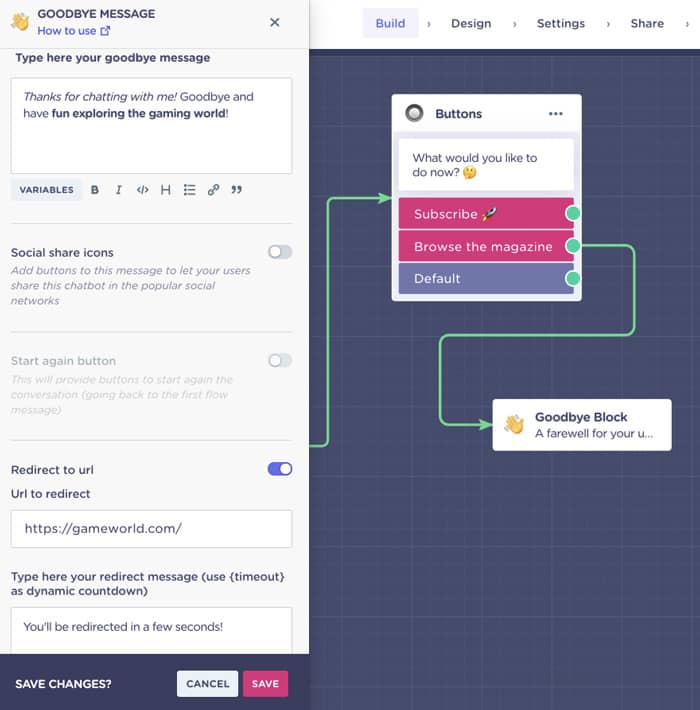
O bloco de adeus oferece diversos recursos. Além de uma mensagem de despedida, você pode:
- Incluir botões de compartilhamento em redes sociais
- Oferecer a opção de reiniciar a conversa
- Ativar redirecionamento automático de URL e personalizar a mensagem de redirecionamento
Graças à mensagem, mesmo que o usuário não assine, ele pode conferir suas contas sociais ou ir direto ao seu site sem precisar clicar em nada. Mas o que acontece se ele clicar em “Subscribe” (Assinar)?
Nesse caso, o levaremos ao fluxo de assinatura, onde ele poderá fornecer mais detalhes de contato e se tornar um lead... Vamos construí-lo!
6. Faça uma Pergunta (E-mail)
A informação mais importante ao obter uma assinatura é, claro, o endereço de e-mail.
Então, nossa primeira pergunta na etapa de assinatura será exatamente essa.
Volte à nossa primeira escolha de botão (“Learn more” vs “Subscribe”) e arraste uma seta da opção “Subscribe” (Assinar).
Felizmente, o construtor de chatbots da Landbot possui um bloco de pergunta específico para “E-mail”, que não apenas vem com a variável pré-configurada @email, mas também verifica o formato do e-mail. Isso significa que o bot não aceitará a resposta do usuário a menos que esteja no formato comum “xxx@xxxx.xx”.
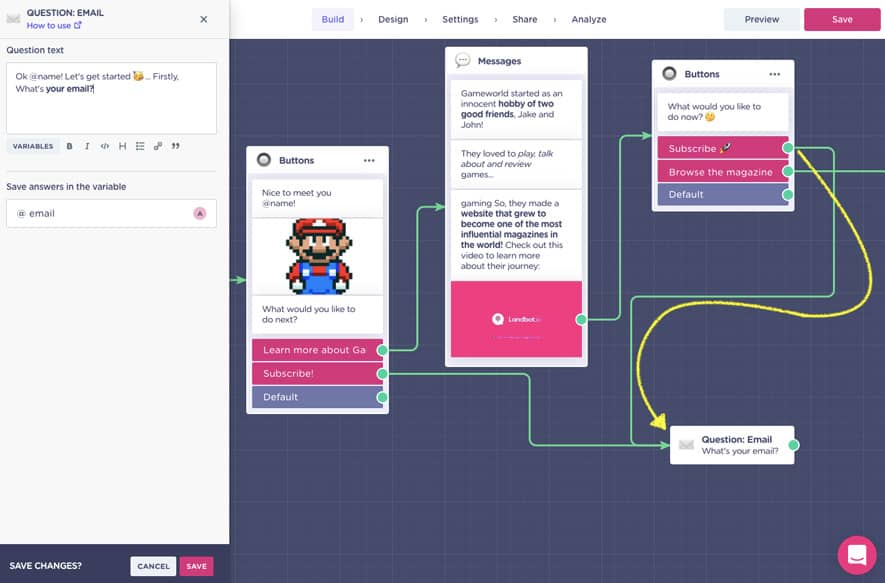
Depois de configurar o bloco de e-mail, arraste uma seta da opção “Subscribe” (Assinar) no ramo “Learn more” (Saiba mais) da conversa. Assim, quer o usuário decida assinar imediatamente ou depois de aprender um pouco mais sobre a revista, ele será direcionado pelo mesmo funil de assinatura.
7. Exporte dados para o Google Drive
Outro segredo sobre como criar um chatbot que facilitará sua vida são as integrações!
Agora que temos a informação mais importante (o e-mail do usuário), queremos integrar o Google Sheets ao bot e exportá-la para nosso banco de dados. São essas integrações que tornam os assistentes virtuais tão poderosos!
Para fazer isso, primeiro, você precisa configurar uma planilha específica no seu Google Drive:
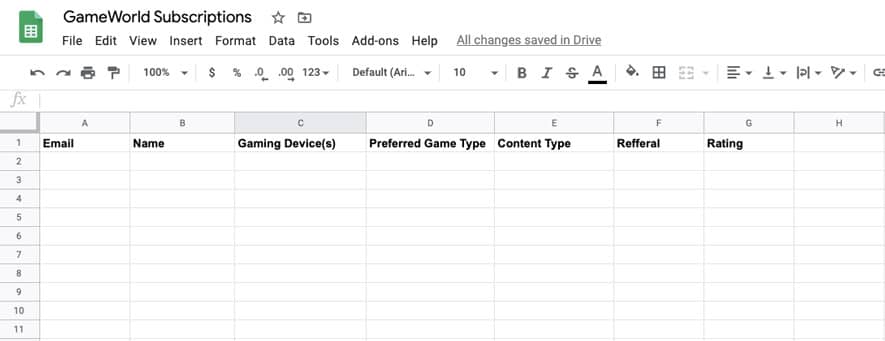
Depois de configurada, volte para o construtor de chatbots Landbot, arraste uma seta verde do bloco de e-mail e escolha “Google Spreadsheets” (Planilhas) no menu:

Primeiro, você precisa conectar o seu Google Drive à Landbot.
Clique em “Add account” (Adicionar conta) e conecte as duas ferramentas.
Em seguida, no menu suspenso, insira:
- A conta (endereço de e-mail) que você deseja conectar ao bot. (Se você conectou sua conta Landbot a mais de uma conta, verá todas as contas previamente adicionadas nesta lista suspensa).
- A planilha para a qual você deseja enviar as informações.
- A aba dentro da planilha onde você deseja armazenar os dados.
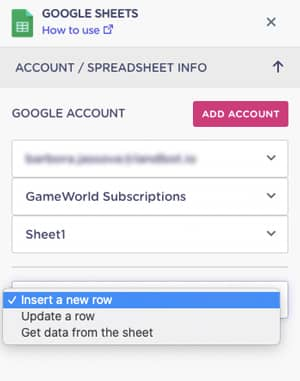
Depois, será solicitado que você selecione uma ação (“Select an action”) que deseja executar:
- Create a new row (Criar uma nova linha) (Exportar)
- Update a row (Atualizar uma linha existente) (Exportar)
- Get data from the sheet (Recuperar dados da planilha e trazê-los para a conversa) (Importar)
Como, neste ponto, você estará criando uma nova linha para cada novo assinante, selecione “Insert a new row” (Inserir uma nova linha).
Após isso, tudo o que você precisa fazer é associar os nomes das colunas às variáveis que deseja armazenar nessas colunas.
Clique em SAVE (Salvar), e a configuração da integração estará concluída. Simples assim!
Se preferir integrar com o seu CRM ou o CRM do seu cliente, também é possível! Aqui está um exemplo de como integrar seu chatbot de site com o HubSpot.
8. Faça uma Pergunta (Botões com Imagens)
O bloco de botões tem mais recursos do que aparenta!
Depois de obter o e-mail do usuário, queremos saber mais sobre suas preferências para poder oferecer uma experiência de assinatura mais personalizada.
Abaixo está nossa próxima pergunta. Porém, queremos tornar a escolha do botão um pouco mais divertida para quebrar a rotina. Para fazer isso, clique nos três pontos no canto superior direito do bloco:
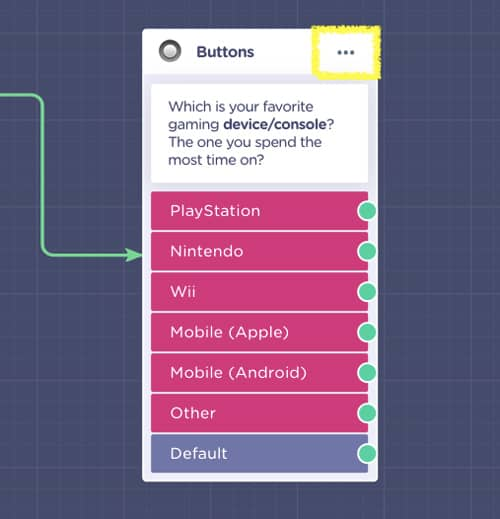
Um editor visual do bloco de botões aparecerá no lado esquerdo da tela. Nele, você pode deixar suas perguntas com opções de botão mais interessantes, usando mídia rica:
Depois de terminar de fazer o upload das imagens, role para baixo no editor e crie uma variável para armazenar essa resposta:
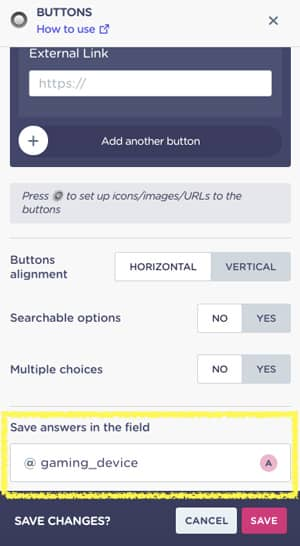
Clique em SAVE. É assim que a escolha de botões com imagens pode parecer na interface:

A criação interativa de chatbots não é divertida?
9. Faça uma Pergunta (Escolha de Imagem/Carrossel)
Outro ótimo tipo de pergunta no construtor de chatbots da Landbot é o bloco de escolha de imagem, que permite oferecer opções de escolha na forma de um carrossel, em vez de botões.
Arraste uma seta do botão “Default” (Padrão) do seu último bloco e selecione “Picture choice” (Escolha de imagem) no menu.
Para configurá-lo, você precisa preencher três campos principais:
- A pergunta
- Respostas (Imagens)
- A variável para armazenar a resposta
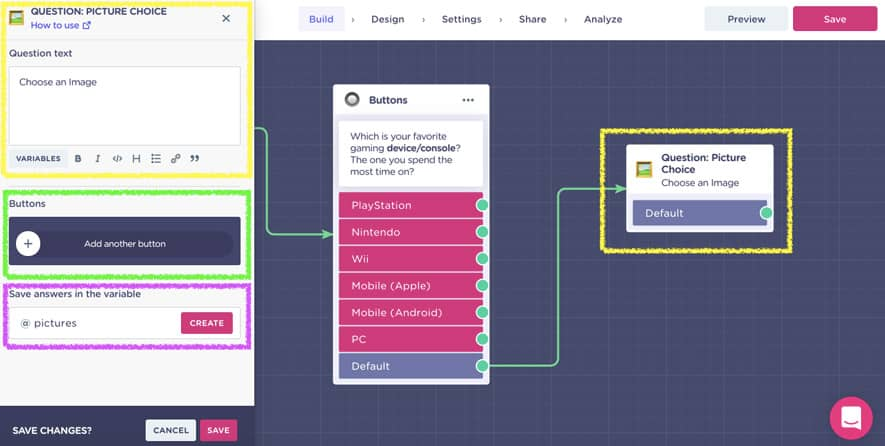
Decidimos usar esse tipo de pergunta para saber quais tipos de jogos o usuário mais gosta de jogar.
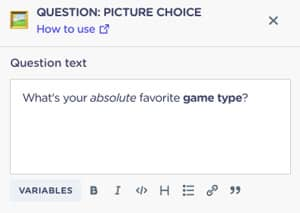
Como existem vários tipos principais de jogos, o carrossel parecia uma escolha muito melhor, já que os botões normais ocupariam toda a tela. Ao configurar a escolha de imagem, siga o mesmo procedimento usado para botões com imagens: defina a descrição e faça o upload de uma imagem correspondente.
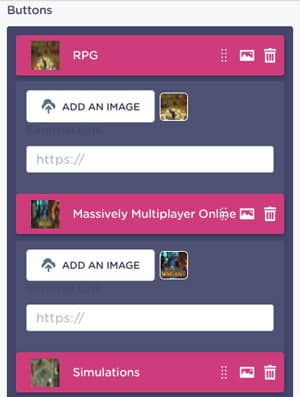
Por último, mas não menos importante, não se esqueça de atualizar a variável para salvar as respostas/mensagens do usuário de uma forma fácil de identificar:

Assim é como seu esforço aparecerá na interface:
Quem diria que aprender como criar um chatbot personalizado com um carrossel seria tão simples?
10. Faça uma Pergunta (Escolha Múltipla)
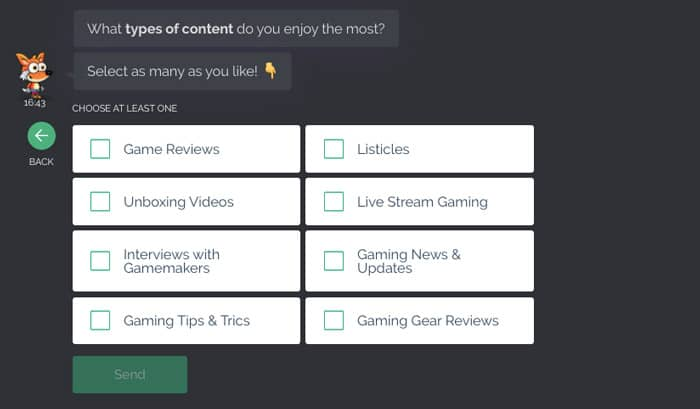
Nossa aventura com variações de perguntas ainda não acabou... O bloco de botões esconde outro recurso essencial: a escolha múltipla, para quando uma única escolha não é suficiente.
Por exemplo, em nosso bot de assinatura de revista, queríamos saber que tipo de conteúdo o novo assinante mais gostava, sem limitá-lo a apenas uma resposta.
Para configurar uma pergunta de escolha múltipla:
- Crie outro bloco de Botões e respostas.
- Clique nos três pontos no canto superior direito.
- Role até o final do editor e ative a opção “Multiple Choice” (Escolha Múltipla).
- Lembre-se de configurar a variável de resposta.
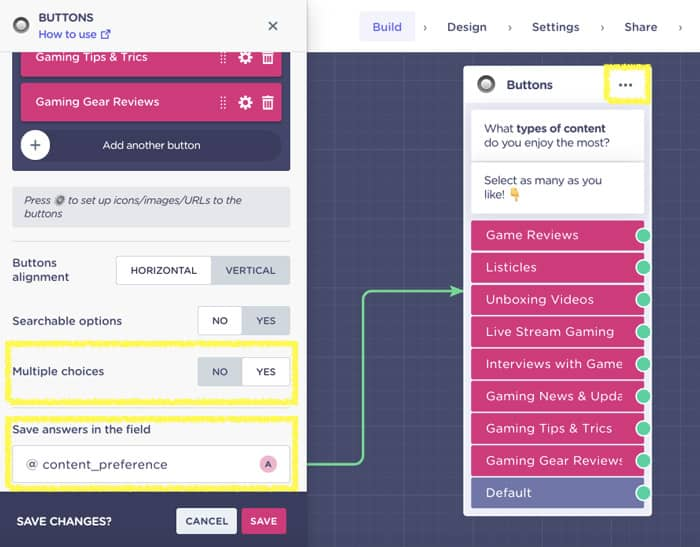
E pronto. Agora, seu bot poderá oferecer aos usuários uma escolha múltipla:
11. Faça uma Pergunta (Resposta Aberta)
Às vezes, os botões não cobrem tudo, e é necessário dar espaço para o usuário expressar sua opinião livremente.
Para permitir que o usuário escreva mensagens sem restrições, você pode usar o bloco de pergunta “Text” (Texto), que simplesmente oferece um campo vazio para o usuário preencher.
Por exemplo, uma das nossas últimas perguntas na assinatura foi: “Where did you hear about us?” (Onde você ouviu falar de nós?). Queríamos garantir que todas as respostas fossem capturadas. Por isso, criamos um botão com a opção “Other” (Outro) e o conectamos a um bloco de pergunta aberta para determinar o que “Outro” significava.
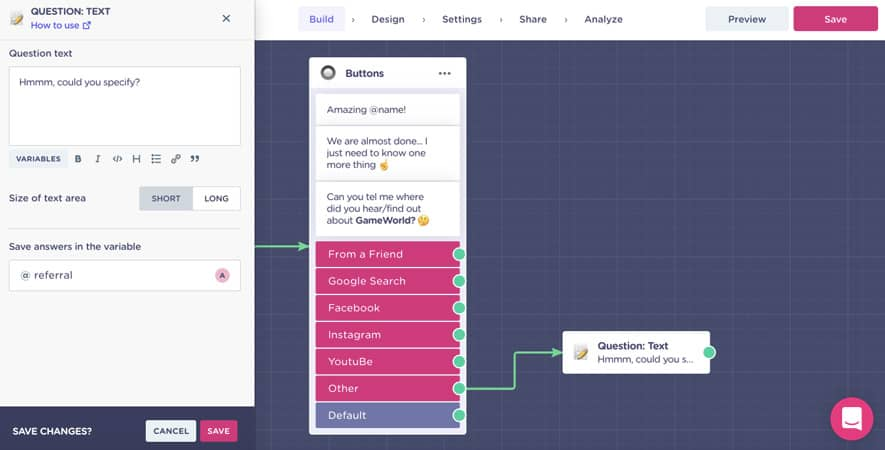
A única coisa que você precisa especificar aqui é a pergunta e, claro, a variável, que deve ser a mesma da variável da pergunta principal, para que a nova resposta de entrada livre substitua “outro”.
12. Permita que o Usuário Avalie a Experiência
Quer saber como está o desempenho do seu projeto de chatbot?
Para isso, o construtor de chatbots Landbot oferece os blocos “Rating” (Avaliação) e “Scale” (Escala), dois elementos-chave em um incrível bot de pesquisa.
Arraste uma seta da última pergunta de Botões, assim como da sub-pergunta, e escolha o bloco “Rating” no menu.
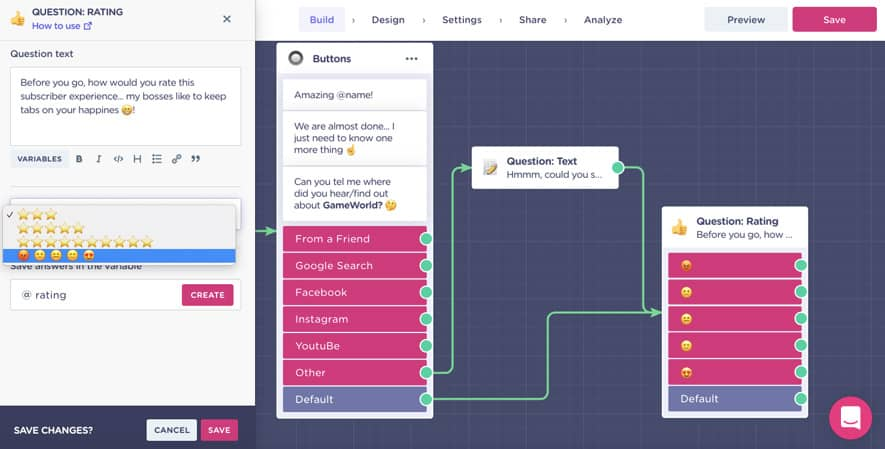
A configuração, mais uma vez, é bastante simples:
- Escreva suas perguntas de avaliação.
- Selecione o formato de avaliação.
- Crie a variável para salvar a resposta.
13. Atualize a Planilha do Google com Novos Dados
Lembra como enviamos o nome e o e-mail do usuário para o Google Drive? Agora é hora de atualizar o restante das informações.
Arraste uma seta verde do botão “Default” (Padrão) do último bloco e use o bloco de integração do Google Sheets novamente.
Aqui, a configuração é praticamente a mesma, exceto que você precisa definir a ação como “Update a row” (Atualizar uma linha), já que queremos que o bot atualize uma linha criada anteriormente.
Ao selecionar esta opção, o construtor pedirá para escolher uma coluna de referência (“reference column”) para localizar a linha que precisa ser atualizada. Como o nome não é muito confiável como referência, definimos a coluna de referência como “Email” e a associamos à variável de e-mail.
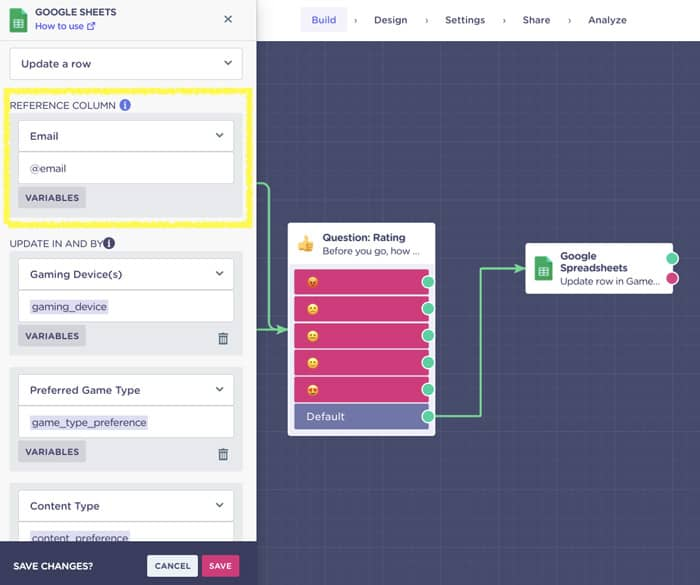
Depois de definir a coluna de referência, especifique os campos que deseja atualizar, selecionando a coluna e a variável correspondente, como antes.
Isso significa que o bot verificará a planilha, analisará a coluna “Email”, encontrará uma correspondência para o usuário e preencherá o restante das informações.
14. Crie Listas de E-mail Segmentadas no MailChimp
Enquanto você constrói o bot, garanta que ele esteja fazendo tudo o possível para facilitar sua vida.
Por exemplo, se você está coletando e-mails, configure o chatbot para exportar esses e-mails e outros dados do usuário diretamente para o MailChimp (ou qualquer outro serviço de e-mail usando o Zapier).
Queríamos que nosso bot de assinatura do GameWorld não apenas exportasse os dados para o MailChimp, mas também os enviasse para o grupo certo dentro da lista de e-mails, simplificando o processo de segmentação.
Portanto, antes de integrar o MailChimp ao bot, configuramos alguns blocos de lógica condicional (“Conditional logic”). Esses blocos permitem configurar mecanismos de lógica conversacional no estilo “SE ISSO ENTÃO AQUILO”.
No construtor de chatbots da Landbot, as condições que você pode usar são:
- Equals to (Igual a)
- Does not equal to (Diferente de)
- Contains (Contém)
- Greater than (Maior que)
- Less than (Menor que)
- Is set (Está definido)
Como queríamos que o bot segmentasse os assinantes com base no dispositivo de jogos deles, configuramos a condição da seguinte forma:
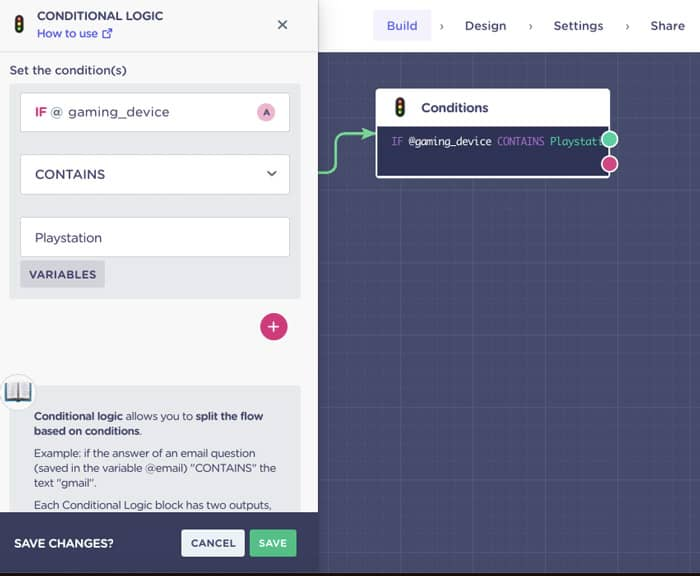
Repetimos a configuração para cada um dos dispositivos possíveis.
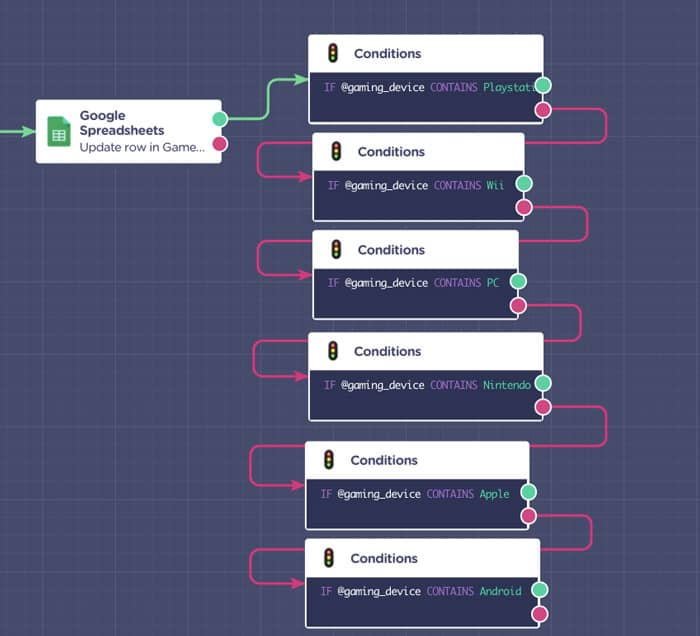
Se o bot determinar que a condição está correta, ele enviará a informação para o MailChimp via a saída verde. Caso contrário, ele verificará a próxima condição e assim por diante usando a saída rosa.
Agora, a integração com o MailChimp!
Arraste uma seta da primeira condição e clique em “MAILCHIMP” no menu. Conecte sua conta à Landbot.
E configure o seguinte, de acordo com os códigos de cores da imagem:
- Amarelo: E-mail associado à conta.
- Verde: Lista de e-mails para onde você deseja adicionar o e-mail.
- Rosa: Grupo dentro dessa lista (se aplicável - no nosso caso, o grupo “Device” [Dispositivo]).
- Azul escuro: Variável @ usada para salvar o e-mail do usuário.
Azul claro: Outros valores que você deseja carregar (por exemplo, nome, data de nascimento, etc.).
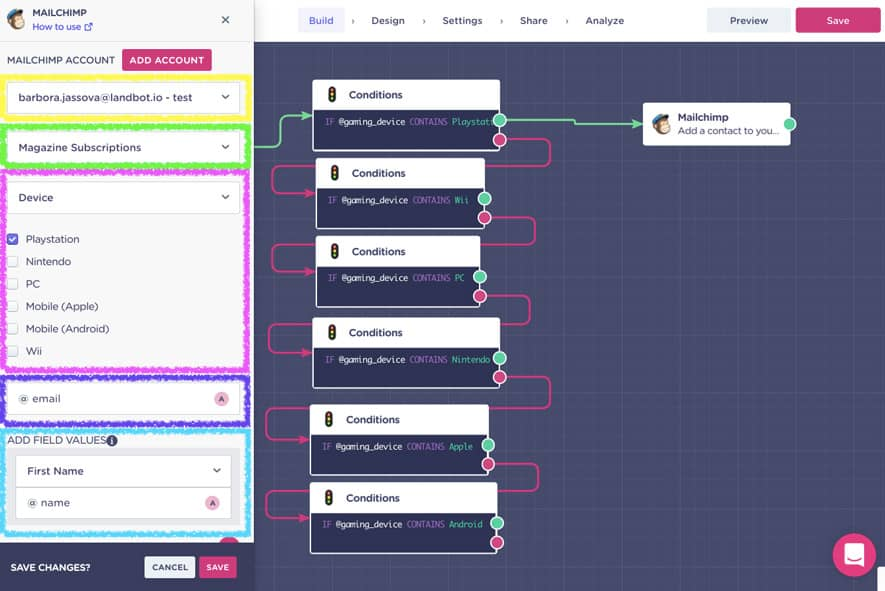
Dessa forma, você pode segmentar facilmente seus e-mails de assinatura no grupo certo instantaneamente. Repita a configuração para cada grupo e pronto!
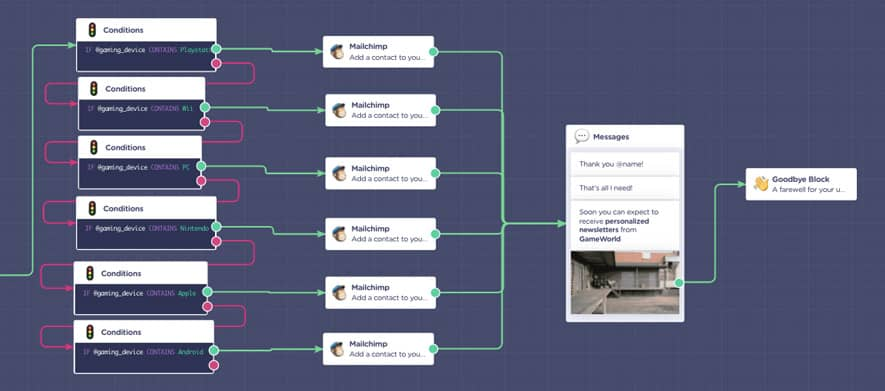
NOTA: Este assistente conversacional está usando apenas as integrações com Google Spreadsheets e MailChimp. No entanto, o construtor Landbot oferece uma ampla variedade de integrações fáceis de configurar para potencializar seus bots, incluindo Slack e notificações por e-mail, Stripe, Calendly, Airtable, Zoom, Salesforce e Zapier, que conecta a centenas de outros aplicativos!
15. Como Testar seu Chatbot?
À medida que você cria seu chatbot passo a passo, é importante verificar a experiência do usuário e a qualidade das conexões usando a função de pré-visualização.
Para isso, clique no botão “PREVIEW” no canto superior direito da interface do usuário.
A partir daí, você pode interagir diretamente com o novo bot que acabou de criar, como se fosse um cliente real no seu site. Siga as diferentes sequências de respostas e consultas para avaliar seu trabalho no processo de construção e identificar possíveis erros.
Você também pode testar o bot na visualização mobile!
Depois de testá-lo, recomendamos compartilhá-lo com pelo menos três pessoas diferentes quando publicá-lo, para garantir que tudo está funcionando como deveria.
16. Personalize o Branding do seu Chatbot para uma Melhor Experiência
Ok, construímos o chatbot.
E agora?
O próximo passo para aperfeiçoar seu chatbot conversacional é dar a ele uma aparência consistente, que melhore a experiência do cliente.
Já que você dedicou tanto esforço para criar um bot do zero, ele deve combinar com a identidade visual e a paleta de cores do seu site!
O construtor de chatbots da Landbot oferece várias opções para deixar a personalidade da sua marca brilhar.
Para acessar os elementos de design, clique em “Design” no menu superior.
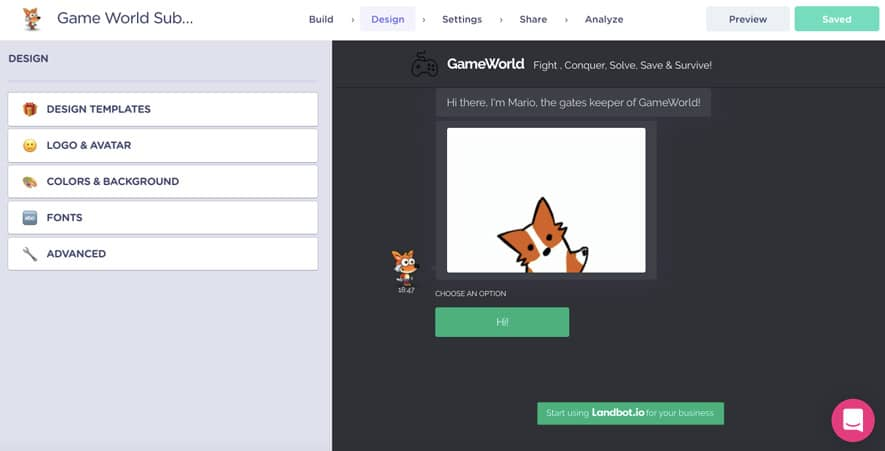
Isso abrirá um mundo de opções! No lado esquerdo, você verá uma lista extensa de recursos de personalização:
- Design Templates (Templates de design): Permite escolher um tema de templates atraentes já criados pela Landbot. São úteis se você precisa lançar o bot rapidamente.
- Colors & Background (Cores & fundo): Dá controle total sobre o esquema de cores do seu bot; aqui é onde você o personaliza.
- Logo & Avatar: Permite modificar o logo e o texto exibidos no cabeçalho do chat, além de personalizar o avatar do bot.
- Fonts (Fontes): Aqui é onde você personaliza a fonte do bot, o que é ótimo, especialmente se uma fonte específica faz parte do branding da sua marca.
- Advanced (Avançadas): Se você conhece um pouco de CSS ou tem um programador à disposição, esta é a área onde você pode fazer mudanças mais significativas - o único limite é a sua criatividade.
Com apenas alguns cliques, você pode selecionar um tema que goste, ajustar a marca, mensagem e logo no cabeçalho, bem como o avatar.
NOTA: Certifique-se de clicar em “APPLY” (Aplicar) para salvar as alterações em cada seção de design. Quando estiver satisfeito, lembre-se de pressionar “SAVE” (Salvar) no canto superior direito para atualizar o bot.
17. Como Adicionar um Chatbot ao seu Site? (ou Criar uma Landing Page para o Bot!)
Agora que nosso bot passou pela necessária reforma de identidade visual, podemos mostrá-lo ao mundo e começar a coletar assinantes e leads.
Desculpe repetir, mas (mais uma vez) o construtor de chatbots da Landbot torna este processo super fácil!
Volte ao aplicativo Landbot. Clique em “SHARE” (Partilhar) na parte superior da barra de navegação.
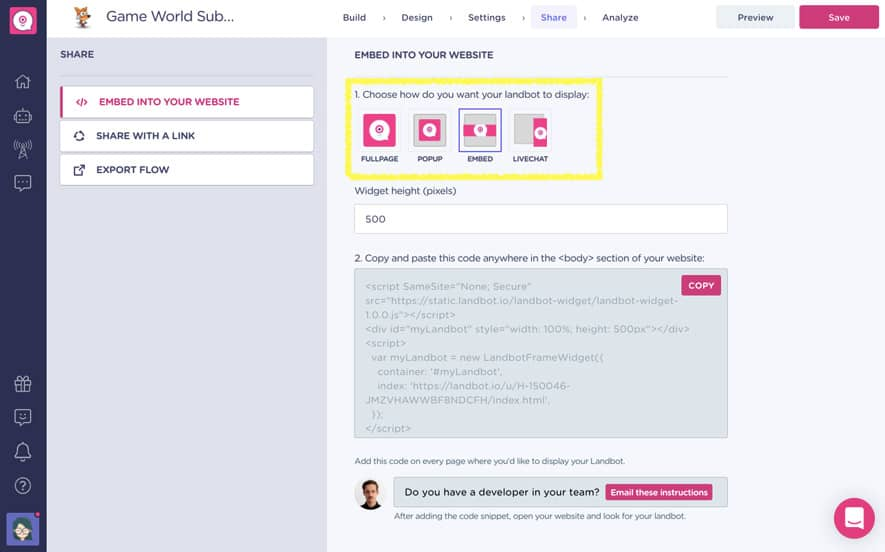
Aqui, você encontrará quatro opções diferentes de incorporação:
- Full page: O bot ocupa a tela inteira para interagir com o usuário.
- Popup: O bot aparece como um pop-up ao entrar no site (ou após alguns segundos).
- Embed: Exibe o bot como uma função incorporada em uma seção do seu site.
- Live Chat: Exibe o bot como uma mensagem de chat ao vivo no canto da tela do usuário.
Ao clicar em qualquer um dos ícones, você verá um conjunto de instruções fáceis de seguir.
Se você estiver pronto para colocar seu novo Landbot no seu site, há duas opções:
- Copie e cole o código na seção <body> de cada página do seu site onde deseja que o bot funcione.
- Envie as instruções de incorporação por e-mail para seu programador.
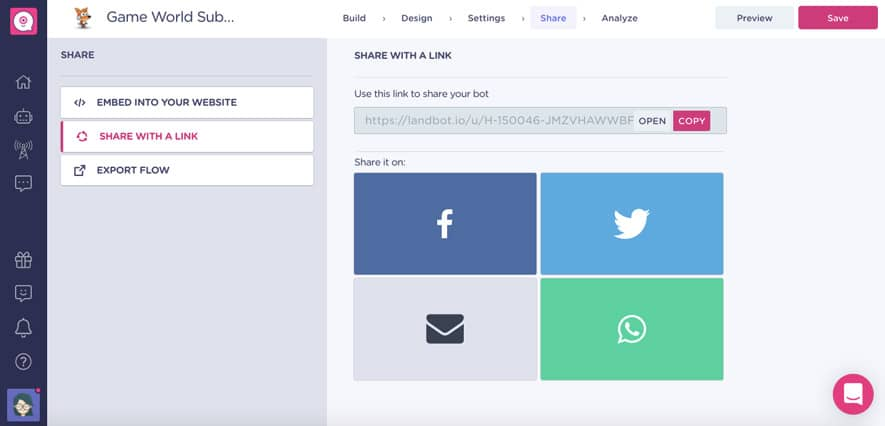
Por outro lado, se você só quiser criar uma landing page temporária e não se importar tanto com a URL, selecione a opção “Share with a Link” (Partilhar com uma hiperligação) no menu lateral esquerdo. Aqui, você encontrará uma URL de chatbot da Landbot gerada automaticamente, que pode ser vinculada em qualquer lugar do seu site, em um e-mail ou compartilhada nas redes sociais.
NOTA: Possui um site WordPress? Então confira nosso tutorial personalizado sobre como instalar seu chatbot no seu site WordPress!
Como transformar seu chatbot em um agente de IA
É aqui que um chatbot deixa de só responder e passa a converter. Para dar a ele inteligência de agente:
- Conecte sua base de conhecimento (site, docs, FAQs). O agente responde a partir dela — não inventa.
- Defina o que ele deve alcançar: qualificar, reservar uma reunião ou resolver uma dúvida.
- Divida o trabalho: a IA cuida das perguntas abertas; as regras garantem os passos críticos (captura de dados, repasse).
- Configure o repasse para um humano quando a conversa pedir.
O resultado: um agente de IA que entende o que o visitante pede, responde com precisão e qualifica sem que você mova um dedo.
Como Levar seu Chatbot ao WhatsApp
O mesmo fluxo que você constrói para o site pode viver no WhatsApp, onde seus clientes já estão e onde as taxas de resposta são mais altas. A conversa começa no seu site e continua no bolso do cliente. Tudo o que é específico do canal — configuração da API do WhatsApp Business, compliance e táticas de conversa — está no nosso guia de automação de WhatsApp para empresas.
Boas Práticas Para o seu Chatbot
- Uma pergunta por mensagem: não sobrecarregue o visitante.
- Comece pelo valor para ele, não pelo seu formulário.
- Use botões para o previsível; deixe a IA para o aberto.
- Qualifique cedo; peça o e-mail depois de já ter dado algo em troca.
- Tenha sempre uma saída clara para um humano.
Como Medir o Desempenho do seu Dhatbot
Olhe o que move receita, não métricas de vaidade:
- Taxa de início de conversa — as pessoas engajam?
- Taxa de conclusão do fluxo.
- Leads qualificados gerados.
- Conversão em demo, cadastro ou venda.
- Sessões vindas de LLMs (ChatGPT, Perplexity) e quanto convertem.
Perguntas Frequentes
Como eu crio um chatbot para o meu site?
Escolha um construtor visual sem código como o Landbot, monte o fluxo com blocos de mensagem, pergunta e botão, conecte às suas ferramentas e insira um snippet no site. Dá para ter um funcionando em menos de 15 minutos.
Posso criar um chatbot sem saber programar?
Sim. Um construtor visual de arrastar e soltar permite criar e publicar um chatbot completo sem escrever uma linha de código nem depender de um desenvolvedor.
Como adiciono IA ao meu chatbot?
Conecte sua base de conhecimento (site, docs, FAQs) e defina o objetivo do agente de IA. A IA responde perguntas abertas em linguagem natural a partir do seu conteúdo, enquanto as regras garantem os passos críticos como a captura de dados.
Qual é o melhor chatbot para um site?
Depende do seu objetivo. Se você busca conversão, o melhor é o que qualifica visitantes e os envia ao seu CRM com contexto — não só o que responde FAQs. Priorize integrações, capacidades de agente de IA e facilidade de construção sem código.
Quanto custa criar um chatbot?
Você pode começar grátis e construir seu primeiro chatbot sem cartão de crédito. Os planos pagos adicionam mais integrações, funções avançadas e volume conforme você cresce.
.avif)